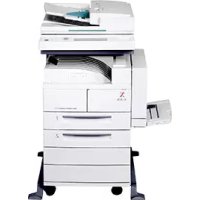
Notice Facile
COPYCENTRE 245 - Photocopieur XEROX - Notice d'utilisation et mode d'emploi gratuit
Retrouvez gratuitement la notice de l'appareil COPYCENTRE 245 XEROX au format PDF.


| Type de produit | Photocopieur multifonction |
| Fonctions principales | Impression, photocopie, numérisation, envoi de fax |
| Vitesse d'impression | Jusqu'à 24 pages par minute |
| Résolution d'impression | 600 x 600 dpi |
| Capacité du bac d'alimentation | 250 feuilles |
| Dimensions approximatives | 585 x 570 x 460 mm |
| Poids | Environ 30 kg |
| Alimentation électrique | 220-240 V, 50/60 Hz |
| Consommation électrique | Environ 400 W (impression), 50 W (veille) |
| Type de toner | Toner Xerox 106R01483 |
| Durée de vie du toner | Environ 10 000 pages (selon le type de document) |
| Entretien et nettoyage | Nettoyage régulier des rouleaux et de la vitre de numérisation |
| Pièces détachées et réparabilité | Disponibilité des pièces de rechange chez les distributeurs agréés |
| Sécurité | Certifié CE, respect des normes de sécurité électrique |
| Compatibilités | Compatible avec Windows, macOS, et divers systèmes d'exploitation Linux |
| Garantie | 1 an de garantie constructeur |
FOIRE AUX QUESTIONS - COPYCENTRE 245 XEROX
Questions des utilisateurs sur COPYCENTRE 245 XEROX
0 question sur cet appareil. Repondez a celles que vous connaissez ou posez la votre.
Poser une nouvelle question sur cet appareil
Téléchargez la notice de votre Photocopieur au format PDF gratuitement ! Retrouvez votre notice COPYCENTRE 245 - XEROX et reprennez votre appareil électronique en main. Sur cette page sont publiés tous les documents nécessaires à l'utilisation de votre appareil COPYCENTRE 245 de la marque XEROX.
MODE D'EMPLOI COPYCENTRE 245 XEROX
Guide de référence rapide
604P18212
OPTIMISEZ VOTRE PRODUCTIVITÉ…
...en tirant pleinement parti de l'ensemble des fonctionnalités de la machine. Ce produit est ajusté d'un CD de formation et de documentation client. Le CD inclut des didactériels animés et des écrans interactifs. Il est possible de l'incluter sur le réseau pour lemettre à la disposition de tous ou de le charger sur le disque dur pour un accès facile.
Préparé et traduit par :
Xerox
©2005 Xerox Corporation. Tous droits réservés.
La protection des droits de reproduction s'applique à l'ensemble des informations et documents prévus aux termes de la loi, quels que soient leur forme et leur contenu, y compris aux données générées à partir de logiciels et qui s'affichent à l'écran (profils, pictogrammes, écrans, presentations, etc.).
Tous les produits Xerox cites dans ce document sont des marques de Xerox Corporation.
Les autres noms et images de produits utilisés dans ce manuel peuvent être des marques ou des marques déposées de leurs sociétés respectives et sont reconnus comme telles par la presente mention.
Les informations containues dans le present document sont correctes à la date de publication.
Xerox se reserve le droit de les modifier à tout moment sans préavis. Les mises à jour techniques et les corrections typographiques seront apportées dans les versions ultérieures. Pour obtenir les informations les plus récentes, acceder au site www.xerox.com.
Table des matieres
1 Bienvenue. 1-1
Introduction 1-2
Documentation connexe 1-3
CD de l'administrateur système (CD1) 1-3
CD de formation et de documentation client (CD2) 1-3
CD des utilisaires (CD3) 1-3
Conventions 1-4
Orientation 1-4
Présentation des fonctions accessibles à partir de la machine.........1-6
Présentation des fonctions accessibles à partir du poste de travail....1-8
Sécurité 1-9
Introduction 1-9
Alimentation electrique 1-10
Zones accessible à l'opérateur 1-10
Maintenance. 1-10
AVERTISSEMENT - Sécurité électrique 1-11
Sécurité laser 1-12
Précautions générales 1-12
Informations de maintenance 1-13
Sécurité ozone 1-13
Consommables 1-14
Interférences dans les radiocommunications 1-14
Homologations relatives à la sécurité 1-14
Conformitéeuropeanne. 1-15
Sigle CE 1-15
Europe 1-16
Respect de l'environnement 1-17
États-Unis 1-17
Canada 1-17
Recyclage et mise au rebut de l'équipement 1-18
Union Européenne 1-18
Amérique du Nord 1-18
Autres pays 1-18
2 Présentation de la machine 2-1
Introduction 2-2
CopyCentre 2-3
Options du CopyCentre 2-3
WorkCentre 2-6
Options WorkCentre 2-6
WorkCentre Pro. 2-9
Option du WorkCentre Pro 2-9
Modules de finition 2-13
3 Initiation 3-1
Présentation du panneau de commande 3-2
Mise sous tension/hors tension 3-3
Mise en place du papier 3-4
Réalisation de copies 3-5
Envoi d'un fax local 3-6
Envoi d'un fax serveur 3-7
Envoi d'un fax Internet 3-8
Numérisation d'un document dans un fichier 3-9
Envoi d'un courrier électronique 3-10
Impression à partir d'un PC 3-11
Envoi d'un fax LAN 3-12
Impression via les Services Internet 3-13
Connexion / Deconnexion 3-14
Personalisation de la machine 3-15
Aide supplémentaire 3-16
4 Copie 4-1
Copie 4-2
Tirage standard 4-3
Réception 4-4
Mode tirage 4-6
Réduire/Agrandir 4-7
Papier 4-8
Réglage image 4-10
Qualité image 4-11
Autre qualite image 4-12
Documents reliés 4-13
Effacement de bords 4-14
Format document 4-15
Décalage image 4-16
Présentation spéciale 4-17
Transparens 4-18
Creationcahier 4-19
Images multiples 4-20
Video inverse 4-21
Couvertures 4-22
Annotation 4-23
Assemblage documents 4-25
Travail fusionné 4-26
Jeu epreuve 4-27
Travaux mémorisés 4-28
Insertions 4-29
5 Fax. 5-1
Fax 5-2
Fax standard - Fax local 5-4
Options de composition 5-5
Résolution 5-7
Mode numérisation 5-8
Réglage image 5-9
Qualité image 5-10
Format document 5-11
Documents reliés 5-12
Fonctions additionnelles fax. 5-13
Fonctionsenvoidefax 5-13
Relevés de fax 5-19
Boites aux lettres 5-20
Configuration du repertoire 5-21
Fonctions avancées fax 5-22
Fax standard - Fax serveur 5-25
Options de composition 5-26
Résolution 5-27
Mode numérisation 5-28
Autres Fonctions 5-29
Qualité image 5-30
Autre qualite image 5-31
Format document 5-32
Envoi différé 5-33
Mode Authentication 5-34
6 Fax Internet. 6-1
Fax Internet 6-2
Envoyer: 6-3
Saisie d'une adresse electronique 6-4
Réglages standard 6-6
Mode numérisation 6-7
Type document 6-8
Réglages avancés 6-9
Qualité image 6-10
Autre qualite image 6-11
Format document 6-12
Résolution 6-13
Qualité / Taille du fichier 6-14
Options 6-15
Format fichier 6-16
Relevé de confirmation 6-17
Répondre à 6-18
Corps du message 6-18
7 Numérisation réseau 7-1
Numérisation 7-2
Ressources de numérisation 7-2
Numérisation réseau 7-3
Zones de stockage 7-4
Présentation des modèles 7-4
Modèles 7-5
Détails de destination 7-6
Réglages standard 7-7
Numérisation recto verso 7-8
Type document 7-9
Prérglages de numérisation 7-10
Réglages avancés 7-11
Qualité image 7-12
Autre qualite image 7-13
Format document 7-14
Effacement de bords 7-15
Résolution 7-16
Qualité / Taille du fichier 7-17
Options 7-18
Nom du fichier 7-19
Si le fichier existe déjà 7-19
Formatfichier 7-20
Gestion de documents 7-21
Ajouter destinations 7-21
Travail fusionné 7-22
Actualiser destinations 7-23
8 Courrier électronique 8-1
Courrierélectronique 8-2
Envoyer: 8-3
Saisie d'une adresse electronique 8-4
Réglages standard 8-7
Numérisation recto verso 8-8
Type de document 8-9
Prérglages de numérisation 8-10
Réglages avancés 8-11
Qualité image 8-12
Autre qualite image 8-13
Format document 8-14
Effacement de bords 8-15
Résolution 8-16
Qualité / Taille du fichier 8-17
Options. 8-18
Formatfichier 8-19
Envoi protégé 8-20
Répondre à 8-21
Corps du message 8-21
Présentation de l'impression 9-2
Fonctionnalités des pilotes d'imprimante 9-3
Boutons de commande des pilotes d'imprimante 9-3
Pilotes d'imprimante 9-4
Présentation/Filigranes 9-7
10 Fax LAN 10-1
Présentation de Fax LAN 10-2
Configuration de Fax LAN 10-3
Boutons de commande des pilotes d'imprimante 10-3
Destinataires fax 10-4
Options de télécopie 10-5
Prefences 10-5
11 Maintenance 11-1
Modules replacables 11-2
Modules replacables par l'utilisateur 11-2
Cartouches d'agrafes 11-3
Entretien de la machine 11-4
Aide supplémentaire 11-5
12 Résolution des incidents 12-1
Conseils de fonctionnement général 12-2
Résolution des incidents 12-3
Incidents papier 12-3
Incidents dans le chargeur de documents 12-3
Appel au Centre Services Xerox. 12-4
Emplacement du numero de série 12-4
Conseils de résolution d'incidents 12-5
Alimentation 12-5
Chargeur de documents 12-5
Circuit papier 12-6
Module de finition 12-7
Qualité d'impression 12-8
Fax 12-11
Les messages incident restent affichés 12-12
13 Index.. Index-i
1 Bienvenue
Introduction 1-2
Documentation connexe 1-3
Conventions 1-4
Présentation des fonctions accessibles à partir de la machine 1-6
Présentation des fonctions accessibles à partir du poste de travail 1-8
Sécurité 1-9
Conformité européen 1-15
Respect de l'environnement 1-17
Introduction
Merci d'avoir besoin un équipement Xerox.
Le Guide de référence rapide déscrit les fonctions et options disponibles selon les configurations de la machine. Pour se familiariser avec la machine, consulter les chapitres suivants :
Chapitre 2 Presentation de la machine
Chapitre 3 Initiation
Les autres chapitres de ce guide donnent de plus amples informations sur les fonctions et options disponibles.
La touche Aide de la machine permet d'obtenir des informations spécifiques sur une opération. Si la machine est connectée à un réseau, utiliser le système d'aide de CentreWare ou cliquer sur le bouton Aide dans le pilote d'imprimante.
REMARQUE : Les écrans qui illustrent ce guide de référence rapide sont ceux d'un WorkCentre Pro doté de toutes les options et fonctions disponibles. L'aspect des écrans peut légérer varier avec d'autres configurations, mais les fonctions et leurs descriptions restent les mêmes.
Documentation connexe
CD de l'administrateur système (CD1)
Le CD de l'administrateur système (CD1) livre avec la machine fournit des informations détaillées sur la configuration de la machine pour l'impression réseau et des instructions sur l'installation des fonctions optionnelles.
Ce CD1 est destiné aux administrateurs de la machine ou du système.
CD de formation et de documentation client (CD2)
Pour obtenir des informations plus détaillées sur les fonctions de la machine, se référer au CD de formation et de documentation client (CD2) livre avec cette dernière.
Ce CD s'a dresse à tous les utilisateurs, administrateurs système compris. Très complet, il fournit des procédures détaillées et des didactériels interactifs qui permettent de se familiariser avec les fonctions de la machine. Il est donc recommandé de copier le programme qu'il contient sur le réseau de manière à ce que tous les utilisateurs puissant y avoir accès et tirer pleinement parti des gains de Productivité offerts par la machine.
CD des utiliseris (CD3)
Le CD des utilisaires (CD3), également livré avec la machine, fournit un'utilitaire permettant de mettre à jour le logiciel de la machine.
REMARQUE: Ce CD n'est pas requis lors de l'installation.
Conventions
Certains termes employés dans ceguide sont synonymes :
Les pages qui suivent donnent des informations supplémentaires sur les conventions utilisées dans ce guide.
Orientation
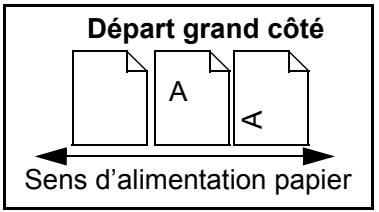
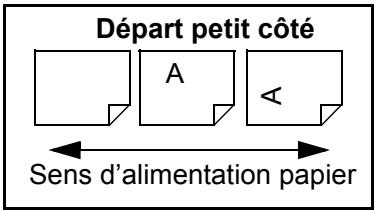
Le terme Orientation fait reférence à la position de l'image sur les pages. Les deux orientations possibles du support sont les suivantes :
Portrait/départ grand côté (DGC)
Le grand côté des documents ou des supports est parallèe aux bords gauche et droit du chargeur ou du magasin.
Paysage/ Le petit côté des documents ou des supports est parallèle aux bords gauche et droit du chargeur ou du magasin.
départ petit côté (DPC)
Texte en italique
Le style Italieque est utilisé pourmettre en valeur un mot ou une expression. Il est également employé pour les références à d'autres chapitres ou publications.
Example :
- pour plus d'informations, se reporter au CD de l'Administrateur système (CD1) fourni avec la machine.
Texte entre crochets
Le [texte entre crochets] indique une fonction ou une touche à sélectionner. Exemple :
Sélectionner [Détails machine].
Remarques
Les remarques contiennent des informations supplémentaires. Exemple :
REMARQUE : placer les documents dans le chargeur de documents lors de l'utilisation de cette fonction.
Conseil
La mention CONSEIL indique des informations relatives à l'exécution d'une tâche. Exemple :

CONSEIL: cette option s'avère utile pour réduire la consommation de toner dans le cas d'images représentant un fond nombre et du texte blanc.
Remarque de specifications
Ces remarques apport des précisions relatives aux spécifications de la machine. Exemple :
① Le magasin 2 peut contenir jusqu'à 500 feuilles de 80g / m^2 . Il prend en charge des supports de 60 à 200 g/m² dans des formats allant du A5 DGC au A3 DPC.
Attention
Ce terme désigne toute action pouvant entraîner des dommages matériels. Exemple :

ATTENTION : l'exécution de procédures ou l'utilisation de commandes ou de réglages autres que ceux spécifiés dans la documentation peuvent entrainer une exposition dangereuse aux rayons laser.
Avertissement
Ce terme désigne toute action pouvant partager un danger pour la personne. Exemple :

AVERTISSEMENT: cet équipement doit être branché sur une prise mise à la terre.
Présentation des fonctions accessibles à partir de la machine
Grçé à ses puissantes fonctions, la machine permet de :
Numériser une fois, imprimer plusieurs fois
La machine effectue une seule numérisation quel que soit le nombre d'exemplaires requis, ce qui réduit considérablement les risques d'incidents papier et d'endommagement des documents.
Exécuter plusieurs tâches simultanément
La machine peut exécuter plusieurs tâches simultanément. Il est ainsi possible de numériser un travail et de l'envoyer dans la file d'attente pendant l'impression d'un autre travail.
Réaliser des copies extrémenant fidèles
La machine permet la reproduction d'images de très grande qualité, à partir notamment de documents comptant des photographies, des illustrations et du texte. Comparées aux copies obtenues sur les autres copieurs, la différence est flagrante.
Personnaliser la taille et la position des images
La machine permet de manipuler l'aspect des images sur le support de sortie :
- décaler l'image pour creer des marges de reliure ;
- réduire, agrandir ou centerer automatiquement les images ;
- imprimer plusieurs images réduites sur une même page.
Simplifier les processus de travail
La fonction Travail fusionné permet de diviser un travail de copie ou de télécopie en plusieurs segments et d'appliquer une programmation différente à chacun d'eux. Il est ainsi possible de :
- combiner des documents numériés à partir de la glace d'exposition et du chargeur de documents dans un même travail :
- regrouper plusieurs originaux dans un travail unique et appliquer à chacun d'eux des options de programmation différentes :
- numériser un nombre illimité d'originaux à partir du chargeur de documents sans avoir à reprogrammer.
La fonction Transparents permet de produit en une seule procEDURE des yeux de transparents comptant des séparateurs.
La fonction Création cahier organise automatiquement les images qui constituent le cahier et leur applique le taux de réduction/agrandissement approprié.
La fonction Couvertures permet d'ajouter automatiquement des couvertures aux documents.
La fonction Documents multiformats permet de copier des documents composés de feuilles de formats variés sur un seul format ou sur plusieurs formats de support.
La fonction Annotation permet d'ajouter aux copies un commentaire, le numéro des pages ou la date.
Respecter l'environnement
La machine est en conformité avec plusieurs normes internationales de protection de l'environnement et compatible avec la plupart des papiers recyclés.
Numériser des documents dans des fichiers électroniques (fonction en option)
Cette fonction, proposée sur le WorkCentre Pro, permet de créé des fichiers électroniques à partir des documents numérisés. Ces fichiers peuvent être :
- archives sur le serveur ;
- transférés, via le réseau, vers le bureau d'un utilisateur ;
- distribués via un système de messagerie ;
- placés automatique dans une application de gestion de documents ;
- convertis en un document électronique pouvant être modifié, partagé, distribué et géré à l'aide de nombreuses applications logicielles.
Faxer des documents (fonctions en option)
La fonction Fax local est un service optionnel qui permet la transmission et la réception de télécopies via un réseau téléphonique.
La fonction Fax serveur est un service optionnel disponible uniquement sur le WorkCentre Pro. Elle permet de numériser des documents et de les transmettre via un serveur de télécopie à tout type de télécopier raccordé au réseau téléphonique.
REMARQUE : les fonctions Fax local et Fax serveur peuvent toutes deux être installées sur le WorkCentre Pro, mais une seule peut être activée à la fois.
La fonction Fax Internet est un service en option disponible uniquement sur le WorkCentre Pro qui permet d'envoyer et de receivevoir des documents en tant que pieces jointes à un courrier électronique. Ce type de télécopie est acheminé via Internet ou l'intranet de l'entreprise.
Présentation des fonctions accessibles à partir du poste de travail
Si la machine est connectée à un réseau, les fonctions ci-dessous sont disponibles.
Prende contact avec l'administrateur système pour se connecter.
Pilotes d'imprimante CentreWare
Grâce aux pilotes d'imprimante, les utilisateurs ont accès aux fonctions de la machine depuis le bureau de leur poste de travail et bénéficient ainsi d'une Productivité accrue. Les options disponibles sont les suivantes :
- Impression recto ou recto verso
- Jeux agrafés et assemblés en fonction des options de finition disponibles sur la machine
- Résolutions allant jusqu'à 1200x1200 ppp
- Ajout de filigranes standard ou personnalisé
- Impression d-images multiples sur une page
Outils CentreWare
La suite logicielle CentreWare offre également des outils de gestion des utilisateurs.
Services Internet CentreWare
Une page d'accueil intégrée permet la transmission via le WWW (World Wide Web) des fichiers d'impression. L'accès à cette fonction s'effectue via les Services Internet.
La suite FreeFlow™ SMARTsend™ (édition standard ou professionnelle) propose divers outils de numérisation réseau en option.
Sécurité
Introduction
Lire les consignes suivantes avant d'utiliser cette machine pour assurer son fonctionnement en toute sécurité :
Cette machine Xerox et les consommables recommendés ont été conçus et testés pour répondre aux normes de sécurité les plus strictes. Ils ont également été certifiés conformes aux normes en vigueur en matière d'environnement. Lire attentivement les instructions ci-après avant d'utiliser la machine et s'y reporter lorsqu'éneCESSaire pour assurer son bon fonctionnement.
Les performances, la fiabilité et l'environnement de cette machine ont été testés à l'aide de consommables Xerox uniquement.
AVERTISSEMENT: Toute modification de cette machine impliquant l'ajout de nouvelles fonctions ou la connexion à des appareils tiers peut annuler cette garantie. Prendre contact avec un distributeur local agréé pour de plus amples détails sur ce point.
Symboles d'advertissement
Il est fortement recommendé de respecter tous les averisations figurant sur, ou fournis avec, la machine.

Ce symbole signale les zones de la machine pouvant partager un danger potentiel pour l'utilisateur.

Ce symbole signale les surfaces brûlantes de la machine qu'il convient de ne pas toucher.
Alimentation électrique
Cette machine doit être branchée sur le type d'alimentation électrique indiqué sur la plaque figurant sur le panneau arrière. En cas de doute sur le caractère approprié de l'alimentation électrique, consulter un electricien/agree.

AVERTISSEMENT: Cette machine doit être branchée sur un circuit électrique mis à la terre.
Cette machine est fournie avec une prise dotée d'une broche de mise à la terre. Elle doit être branchée sur une prise secteur avec mise à la terre. Ceci constitue une mesure de sécurité. Si le connecteur n'est pas adapté au type de prise utilisé, s'adresser à un électricien pour qu'il le remplace. Ne jamais utiliser un adaptateur avec dispositif de mise à la terre pour brancher la machine sur une prise qui n'est pas reliée à la terre.
Zones accessibles à l'opérateur
Cette machine a eté conçue de sorte que l'opérateur puisse acceder uniquement aux zones ne presentaient aucun danger. Les zones susceptibles deprésenter un danger sont protégées par des capots ou des panneaux qui ne peuvent etre retires qu'au moyen d'un outil. Ne jamais retarder ces capots ou panneaux.
Maintenance
Toutes les procédures de maintenance pouvant être effectuées par l'opérateur sont décrites dans la documentation client livrée avec la machine. Ne jamais effectuer d'opérations de maintenance autres que celles décrites dans cette documentation.
Nettoyage de la machine
Avant toute opération de nettoyage, débrancher la machine de la prise secteur. Toujours utiliser des produits de nettoyage spécifique conçus pour cette machine ; l'utilisation d'autres produits de nettoyage peut ALTERER les performances de la machine et creer des situations dangereuses. Ne pas utiliser d'aerosols en raison des risques d'explosion et d'incendie dans certaines circonstances.
AVERTISSEMENT - Sécurité électrique
Utiliser exclusivement le cable d'alimentation fourni avec cette machine.
Brancher ce cable directement sur une prise avec mise à la terre. Ne pas utiliser de rallonge. En cas de doute sur la prise, consulter un électricien qualifié.
Cette machine doit être raccordée à un circuit/système d'alimentation électrique ajustat. Si la machine doit être déplacee, prendre contact avec le Centre Services Xerox, un distributeur local ou un service d'assistance agreé.
Une connexion incorrecte de cette machine peut provoquer une décharge électrique.
Ne pas installer la machine à un emplacement où des utilisateurs risquent de marcher ou de trébucher sur le cable d'alimentation.
Ne rien placer sur le cable d'alimentation.
Ne jamais désactiver les contacts de sécurité électriques ou mécaniques.
Ne pas obstruer les ouvertures de ventilation.
N'introduireaucunobject dansles fentesou les ouverturesde la machine.
Lorsque l'une des conditions suivantes se présente,mettre immediatement la machine hors tension et la débrancher de la prise secteur. Appeler le Centre Services Xerox pour résoudre le problème.
- La machine émet des odeurs ou des bruits inhabituels.
- Le cable d'alimentation est endommagé ou dénudé.
- Un disjoncteur, un fusible ou tout autre dispositif de sécurité s'est déclenché.
- Du liquide s'est repandu dans la machine.
- La machine a été exposée à de l'eau.
- Une partie quelconque de la machine est endommagée.
Dispositif de déconnexion
Le cable d'alimentation constitue le dispositif de déconnexion de cette machine. Il est raccordé à l'arrière de la machine au moyen d'un connecteur. Pour couper l'alimentation électrique de la machine, débrancher le cable d'alimentation de la prise secteur.
Sécurité laser

ATTENTION : L'exécution de procédures ou l'utilisation de commandes ou de réglages autres que ceux spécifiés dans la documentation peuvent entrainer une exposition dangereuse aux rayons laser.
Cette machine est conforme aux normes définies par les organismes gouvernementaux, nationaux et internationaux pour les produits laser de classe 1. Elle n'émet pas de radiations dangereuses, le faisceau laser étant confiné pendant toutes les phases d'utilisation et de maintenance.
Précautions générales
Pour assurer le fonctionnement continu et en toute sécurité de cet équipement Xerox, se conformer à tout moment aux générées règles de sécurité.
A faire :
Toutjours brancher la machine sur une prise avec mise à la terre. En cas de doute, faire vérifier la prise par un électricien qualifié.
Cette machine doit être branchée sur un circuit électrique mis à la terre.
Cette machine est fournie avec une prise dotée d'une broche de mise à la terre. Elle doit être branchée sur une prise secteur avec mise à la terre. Ceci constitue une mesure de sécurité. Si le connecteur n'est pas adapté au type de prise utilisé, s'adresser à un électricien pour qu'il le remplace. Ne jamais utiliser une prise qui n'est pas reliée à la terre pour brancher la machine.
Suivre scrupuleusement les avertissements et les instructions apposés sur ouf fournis avec la machine.
Agir avec précautions lors du déplacement de la machine. Prendre contact avec le Centre Services Xerox local pour transférer la machine dans un autre bâtiment.
Installer la machine dans une piece correctement ventilée et s'assurer que l'espace est suffisant pour que les opérations de maintenance se déroulent dans de bonnes conditions. Voir les instructions d'installation pour connaître les dimensions minimales.
Toutjours utiliser les consommables conçus spécialement pour cette machine Xerox. L'utilisation de consommables inadaptés peut alterer ses performances.
Toujours débrancher la machine de la prise secteur avant de la nettoyer.
À ne pas faire :
Ne jamais utiliser une prise qui n'est pas reliée à la terre pour brancher la machine.
Ne jamais tenter d'opérations de maintenance autres que celles décrites dans la documentation.Ne pas encastrer la machine à moins d'avoir prévu une ventilation suffisante; prendre contact avec un distributeur/agréé pour de plus amples détails sur ce point.
Ne pas-retirer les panneaux ou capots fixés à l'aide de vis. Ils protégent des zones dont la maintenance n'est pas assurée par l'opérateur.
Ne pas placer la machine après d'une source de chaleur (radiateur ou autre).
Ne pas introduire d'objets dans les ouvertures de ventilation.
Ne pas contourner ni désactiver les dispositifs de sécurité électriques ou mécaniques.
Ne pas utiliser la machine en cas de bruits ou d'odeurs suspects. Débrancher le cable d'alimentation de la prise secteur et contacter immédiatement le Centre Services Xerox.
Informations de maintenance
Ne pas executer de procédures de maintenance autres que celles spécifiées dans la documentation fournie avec la machine.
Ne pas utiliser de produits de nettoyage en aérosol. L'utilisation de produits de nettoyage non homologués peut alterer les performances de la machine et créé des situations dangereuses.
Respecter les instructions d'utilisation des produits de nettoyage et des consommables indiquées dans la documentation. Conserver tous ces produits hors de portée des enfants.
Ne pas-retirer les panneaux ou capots fixés à l'aide de vis. Ils ne protégentaucun composant dont la maintenance ou le dépannage doit être assuré parle client
N'exécuter aucune procédure de maintenance à moins d'avoir reçu la formation adéquate ou à moins qu'elle ne soit décrite dans la documentation utilisateur.
Sécurité ozone
Cette machine dégage de l' ozone en fonctionnement normal. L' ozone est plus lourd que l'air et son volume dépend du nombre de copies produites. Le respect des normes indiquées par Xerox dans les instructions d'installation assure des degrés de concentration conformes aux limites autorisées.
Pour toute information supplémentaire sur l' ozone, demander la publication Xerox correspondante en composant le 1-800-828-6571 (Etats-Unis et Canada). Dans les autres pays, prendre contact avec Xerox.
Consommables
Stocker tous les consommables conformément aux instructions figurant sur l'emballage.
Garder tous les consommables hors de portée des enfants.
Ne jamais approcher le toner, les cartouches de toner ou tout autre récipient contenant du toner d'une flamme rue.
Interférences dans les radiocommunications
États-Unis, Canada et Europe
REMARQUE: Cette machine a eté testée et satisfait aux limites s'appliquant aux apparèils numériques de classe B, en vertu des dispositions de l'aléna 15 de la réglementation FCC. Ces limites visent à assurer une protection raisonnable contre les interférences en zone résidentielle. Cette machine émet et utilise des fréquences radioélectriques et peut provoquer des interférences avec les communications radio si elle n'est pas installée ou utilisée conformément aux instructions. Bien que les interférences ne se manifestent pas dans tous les cas, le risque ne peut être totally exclu. Si l'utilisateur constate des interférences lors de la réception d'émissions de radio ou de télévision (il lui suffit pour cela d'etreindre et d'allumer successivement la machine), il devra prendre les mesures nécessaires pour les éliminer. À cette fin, il devra :
- réorienter ou déplacer l'antenne de réception,
- augmenter la distance entre la machine et le poste récepteur,
- brancher la machine sur un circuit autre que celui du poste récepteur,
- s'adresser au fournisseur du poste de radio ou de télévision ou à un technicien experimenté dans ce domaine.
L'utilisation de cables d'interface blindés est nécessaire pour assurer la conformité avec la règlementation FCC aux États-Unis.
Homologations relatives à la sécurité
Cette machine a ete certifiée conforme aux normes de securite indiquees ci-apres par les organismes suivants :
Organismes
Normes
UL60950-1 1st (2003) (États-Unis/Canada)
IEC60950-1 Édition 1 (2001)
Cette machine a eté concue conformément au système de qualite ISO9001.
Conformité Européenne
Sigle CE
Le sigle CE appliqué à cette machine symbolise la déclaration de conformité Xerox avec les réglementations applicables de l'Union européen aux dates indiquées :
1er janvier 1995 : Directive 73/23/CE, amendée par la directive 93/68/CE, relative à l'harmonisation des loi des États membres sur les équipements conçus pour fonctionner à basse tension.
1er janvier Directive 89/336/CE sur l'approximation des lois des États membres sur la 1996 : compatibilité electromagnétique.
9 mars 1999 : Directive 99/5/CE du Conseil, concernant les équipements hertziens et les équipements terminaux de télécommunications et la reconnaissance mutuelle. La garantie de conformité complète, avec une description détaillée des directives et normes concernées, peut être obtenue sur simple demande auprès de Xerox.

AVERTISSEMENT: Pour que cet équipement puisse fonctionner à proximité d'une installation industrielle, scientifique et Médicale (ISM), les radiations externes de cette dernière doivent être limitées ou des mesures spéciales de réduction de ces radiations doivent être prises.

AVERTISSEMENT: Il est nécessaire d'utiliser des cables blindés avec cet équipement conformément aux exigences de la directive 89/336/CEE.
Europe
Directive concerning les équipements hertziens et les équipements terminaux de télécommunications
Ce produit Xerox a été certifié conforme par Xerox à la directive 1999/5/EC relative au raccordement d'équipements terminaux uniques au réseau public commuté. Il a été créé pour fonctionner avec le réseau public commuté et les autocommuteurs privés compatibles des pays suivants :
| Allemagne | Finlande | Lettonie | Portugal |
| Autrique | France | Lithuanie | Royaume-Uni |
| Belgique | Grèce | Luxembourg | Slovaquie |
| Chypre | Hongrie | Norvège | Slovénie |
| Danemark | Irlande | Malte | Suède |
| Espagne | Islande | Pays-Bas | Suisse |
| Estonie | Italie | Pologne | Tchéque République |
En cas de problème, s'adresser à Xerox. Ce produit a été testé et certifié conformé à la norme TBR21, qui spécifie l'utilisation d'équipements terminaux sur les réseaux publics commutés de l'espace économique français. Ce produit peut être configuré afin d'être compatible avec les réseaux autres pays. Cette opération doit être menée à bien par un technicien agrée. Ce produit ne contient aucun réglage utilisateur.
Respect de l'environnement
États-Unis

Energy Star
En tant que partenaire ENERGY STAR, Xerox Corporation a déterminé que cet équipement (dans sa configuration de base) est conforme aux exigences du programme ENERGY STAR en matière d'efficacité énergétique.
ENERGY STAR et le symbole ENERGY STAR sont des marques enregistrées aux États-Unis.
Le programme relatifs aux équipements de bureau ENERGY STAR reflète la volonté conjointe des gouvernements américain, européens et japonais, ainsi que des fabricants de matériel de bureau, de promouvoir des copieurs, imprimantes, télécopieurs, machines multifonctions, ordinateurs personnels et moniteurs efficaces sur le plan énergétique. La réduction de la consommation d'énergie permet de combattre le smog, les pluies acides et les changements climatiques à long terme, grâce à la diminution des émissions inherentes à la production d'énergie électrique.
Une machine Xerox conforme à ENERGY STAR est prérégée en usine pour passer en mode économique d'énergie ou être mise hors tension après une période prédéfinie d'utilisation. Ces fonctions d'économie d'énergie peuvent contribuer à réduire de moitié la consommation électrique par rapport à un apparéil classique.
Canada

Réglementation relative à la protection de l'environnement au Canada
La société Terra Choice Environmental Services, Inc., du Canada certifie que cet apparéil Xerox est conforme à toutes les exigences des programmes Choix environnemental EcoLogo visant à réduire l'impact des produits choisis sur l'environnement.
En tant que participant au programme Choix environnemental, Xerox Corporation a déterminé que ce produit satisfait aux directives Choix environnemental en matière d'efficacité énergétique.
Le programme Choix environnemental a été créé par Environnement Canada en 1988 dans le but d'aider les consommateurs à identifier les services et produits « écologiques ». Les copieurs, imprimantes, presses numériques et télécopieurs doivent répondre à des critères très stricts en matière de consommation d'énergie et d'émissions et doivent être compatibles avec les règles concernant le recyclage des consommables. Actuellement, Choix environnemental a recensé plus de 1600 produits certifiés et compte 140 détenteurs de licence. Xerox a été la première entreprise à obtenir le droit d'utiliser le logo Choix environnemental EcoLogo sur ses produits.
Recyclage et mise au rebut de l'équipement
S'il incombe au client de gérer la mise au rebut de cet équipement Xerox, il convient de noter que ce dernier contient du plomb, du mercure et d'autres substances dont la mise au rebut peut être reglementee pour des raisons ecologiques dans certains pays ou états. La presence de plomb et de mercure est conforme aux reglementations mondiales en vigueur au moment de la mise sur le marché de cet équipement.
Union Européenne
La présence de ce symbole sur cet équipement indique que ce dernier doit être mis au rebut selon les conventions nationales.
Conformément à la législation européen, tout équipement électrique etlectronique en fin de vie et destiné au rebut doit être manipulé selon les procédures convenues.
Contacter Xerox pour en savoir plus sur la reprise du matériel avant toute mise au rebut.
Amérique du Nord
Xerox met en oeuvre un programme de reprise ou réutilisation/recyclage de l'équipement. Contacter Xerox pour savoir si ce produit Xerox fait partie de ce programme. Pour plus d'informations sur les programmes de respect de l'environnement Xerox, visitor www.xerox.com/environment ou pour des informations sur le recyclage et la mise au rebut, prendre contact avec les autorités locales. Les clients résident aux États-Unis peuvent consulter le site de Electronic Industries Alliance à l'adresse suivante: www.eiae.org.
Autres pays
Prendre contact avec les autorités locales pour obtenir des informations sur la mise au rebut.
2 Présentation de la machine
Introduction 2-2
CopyCentre 2-3
WorkCentre 2-6
WorkCentre Pro 2-9
Modules de finition 2-13
Introduction
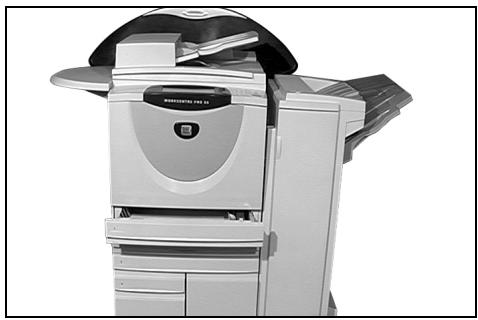
Cette nouvelle machine n'est pas un simple copieur classique, mais un apparéil numérique capable de copier, faxer, imprimer et numériser selon le modele et la configuration choisis.
La machine se décline en trois modèles :
CopyCentre - copieur autonome numérique capable de copier et de faxer (en option). La fonction de copie offre toutes les fonctionnalités d'un copieur classique, mais aussi les avantages supplémentaires que permet la mise en œuvre de la technologie numérique. Un kit Fax permit de-disposer de fonctions de télécopie.
WorkCentre - copieur/imprimante numérique multifonction capable de copier, d'imprimer et de faxer (en option).
WorkCentre Pro - appareil multifonction sophistiqué offrant un large éventail de fonctionnalités et options. Ce modèle est capable de copier, imprimer, faxer (en option) et de numériser (en option).
Chaque modèle dispose de six configurations offrant 32, 38, 45, 55, 65 ou 75 copies/impressions par minute.
Ces configurations sont toutes évolutives et peuvent être mises à niveau de manière à répondre aux besoin们的 futurs de l'utilisateur. Prendre contact avec Xerox pour de plus amples informations.
Ce chapitre contient des informations d'identification des divers modèles, configurations et options supplémentaires disponibles ; se reporter aux pages correspondantes.
REMARQUE : toutes les fonctions et options décrites dans ce guide de référence rapide sont celles d'un WorkCentre Pro doté de toutes les fonctions possibles et peuvent ne pas être disponibles sur la machine可以选择 par le client. Pour toute information complémentaire sur les modules en option ou sur les autres configurations disponibles, prendre contact avec Xerox.
CopyCentre
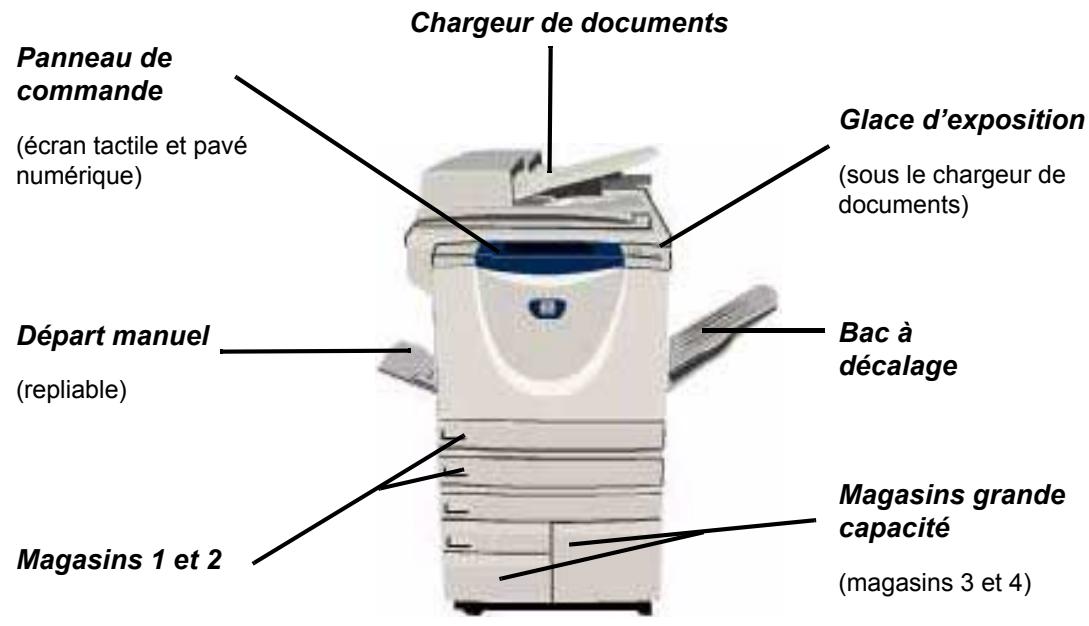
Options du CopyCentre
Les options suivantes sont disponibles sur le CopyCentre :
REMARQUE : pour identifier les options disponibles dans les diverses configurations, voir « Options disponibles » à la page 2-5.
Cache- couvercle plat monté sur charnières recouvrant la glace d'exposition. Remplace le documents chargeur de documents.
Chargeur de Accepte jusqu'à 75 documents recto ou recto verso de format A5 à A3. Remplace documents le cache-documents.
Magasins Compend les magasins 3 et 4. Ces deux magasins ayant une plus grande capacité que les magasins 1 et 2, ils evitant de nombreux rechargesments de papier.
Bac à décalage Reçoit les yeux face imprimée vers le bas ou vers le haut, assemblés ou en série. Chaque jeu est décalé par rapport au précédent, ce qui en facilitate la récapération. Remplace le module de finition.
Module de Quatre modules de finition sont disponibles :
- Module de finition Office Standard
- Module de finition Office
- Module de finition Office Semi-professionnel
- Module de finition Professionnel
Pour identifier le type de module de finition utilisé et pour de plus amples détails sur chaque type disponible, voir « Modules de finition » à la page 2-13.
Le module de finition choses est installé à la place du bac à décalage.
| Kit de perforation | Il est possible de perforer les feuilles si la machine est équipée d'un module de finition avec kit de perforation. Plusieurs kits de perforation sont disponibles : 2 trous, 4 trous ou 4 trous - suédois. Chaque feuille étant perforée individuellement, il n'existe aucune limite quant au nombre de feuilles pouvant être contenues dans un jeu. Des kits de perforation supplémentaires sont disponibles en option, bien que la machine ne puisse en composer qu'un seul à la fois. |
| Agrafeuse externe | L'agrafeuse externe permet d'agrafer manuellement jusqu'à 50 feuilles de papier de 80 g/m2. Une cartouche d'agrafes contient 5000 agrafes. |
| REMARQUE: La tablette externe doit être montée sur la machine pour permettre l'installation de l'agrafeuse externe. | |
| Bac à enveloppés | Ce bac est inséré dans le magasin 2 afin de permettre l'impression sur des enveloppés. Il peut contenir jusqu'à 55 enveloppés au format C10. |
| Kit Fax standard (fax local) | Ce kit permet de raccorder une seule ligne téléphonique à la machine. La fonction Fax standard, également appelée Fax local, permet de numériser les documents et de les envoyer à la plupart des types de télécopieurs raccordés au réseau téléphonique. Les images sont transmises depuis la machine directement au numéro de fax entré. Ce type de télécopie utilise les lignes téléphoniques normales et est donc soumis à la tarification en vigueur. |
| Fax avancé (fax local) | Ce kit permit de raccorder deux lignes téléphoniques à la machine. Il inclut toutes les fonctionnalités du kit Fax standard et permit en outre d'envoyer et de receivevoir simultanément des télécopies. |
| Interface externe | Permet de raccorder un dispositif tiers, tel un système à carte ou à pièces, à la machine afin d'en contrôler l'accès et l'utilisation. |
| Mémoire de pré-assemblagelectronique 256 Mo | Zone de stockage temporaire supplémentaire des données numériées. |
Options dispensibles
Les options suivantes sont disponibles pour le CopyCentre :
REMARQUE : pour identifier les options disponibles dans les diverses configurations, voir « Options disponibles » à la page 2-8.
Cachedocuments
Couvercle plat monté sur charnières recouvrant la glace d'exposition. Remplace le chargeur de documents.
Chargeur de documents
Accepte jusqu'à 75 documents recto ou recto verso de format A5 à A3. Remplace le cache-documents.
Magasins grandecapacité
Comprend les magasins 3 et 4. Ces deux magasins ayant une plus grande capacité que les magasins 1 et 2, ils évitant de nombreux rechargesments du papier.
Bac à décalage
Reçoit les yeux face imprimée vers le bas ou vers le haut, assemblés ou en série. Chaque jeu est décalé par rapport au précédent, ce qui en facilitate la récapération. Remplace le module de finition.
Module definition
Quatre modules de finition sont disponibles :
- Module de finition Office Standard
- Module de finition Office
- Module de finition Office Semi-professionnel
- Module de finition Professionnel
| Pour identifier le type de module de finition utilisé et pour de plus amples détails sur chaque type disponible, voir « Modules de finition » à la page 2-13. | |
| Le module de finition choisi est installé à la place du bac à décalage. | |
| Kit de perforation | Il est possible de perforer les feuilles si la machine est équipée d'un module de finition avec kit de perforation. Plusieurs kits de perforation sont disponibles : 2 troughs, 4 troughs ou 4 troughs - suédois. Chaque feuille étant perforée individuellement, il n'existe aucune limite quant au nombre de feuilles pouvant être contenues dans un jeu. Des kits de perforation supplémentaires sont disponibles en option, bien que la machine ne puisse en composer qu'un seul à la fois. |
| Agrafeuse externe | L'agrafeuse externe permet d'agrafer manuellement jusqu'à 50 feuilles de papier de 80 g/m2. Une cartouche d'agrafes contient 5000 agrafes. |
| REMARQUE : La tablette externe doit être montée sur la machine pour permettre l'installation de l'agrafeuse externe. | |
| Bac à enveloppés | Ce bac est inséré dans le magasin 2 afin de permettre l'impression sur des enveloppés. Il peut contenir jusqu'à 55 enveloppés au format C10. |
| Kit Fax standard (fax local) | Ce kit permet de raccarder une seule ligne téléphonique à la machine. La fonction Fax standard, également appelée Fax local, permet de numériser les documents et de les envoyer à la plupart des types de télécopieurs raccordés au réseau téléphonique. Les images sont transmises depuis la machine directement au numéro de fax entré. Ce type de télécopie utilise les lignes téléphoniques normales et est donc soumis à la tarification en vigueur. |
| Kit Fax avancé (fax local) | Ce kit permit de raccarder deux lignes téléphoniques à la machine. Il inclut toutes les fonctionnalités du kit Fax standard et permet en outre d'envoyer et de receivevoir simultanément des télécopies. |
| Interface externe | Permet de raccarder un dispositif tiers, tel un système à carte ou à pieces, à la machine afin d'en contrôler l'accès et l'utilisation. |
| Comptabilisation standard Xerox | Outil qui peut être utilisé par les administrateurs pour comptabiliser le nombre de travaux de copie, d'impression, de numérisation réseau, de fax serveur et fax local effectués par chaque utiliser, si ces services sont installés sur la machine. Des crédits d'utilisation peuvent être appliqués aux utilisateurs et l'administrateur peut imprimer un releve qu'qui contient toutes les informations de comptabilisation standard Xerox. |
| Fonction de nettoyage | Fonction de sécurité permettant le nettoyage à la demande ou le nettoyage immédiat du disque dur. Ces deux opérations permettent d'effacer le contentu du disque dur de la machine de manière à protégger les informations confidentielles ou privées. |
| Mémoire de pré-assemblage électronique 256 Mo | Zone de stockage temporaire supplémentaire des données numériées. |
Options dispensibles
Panneau de commande
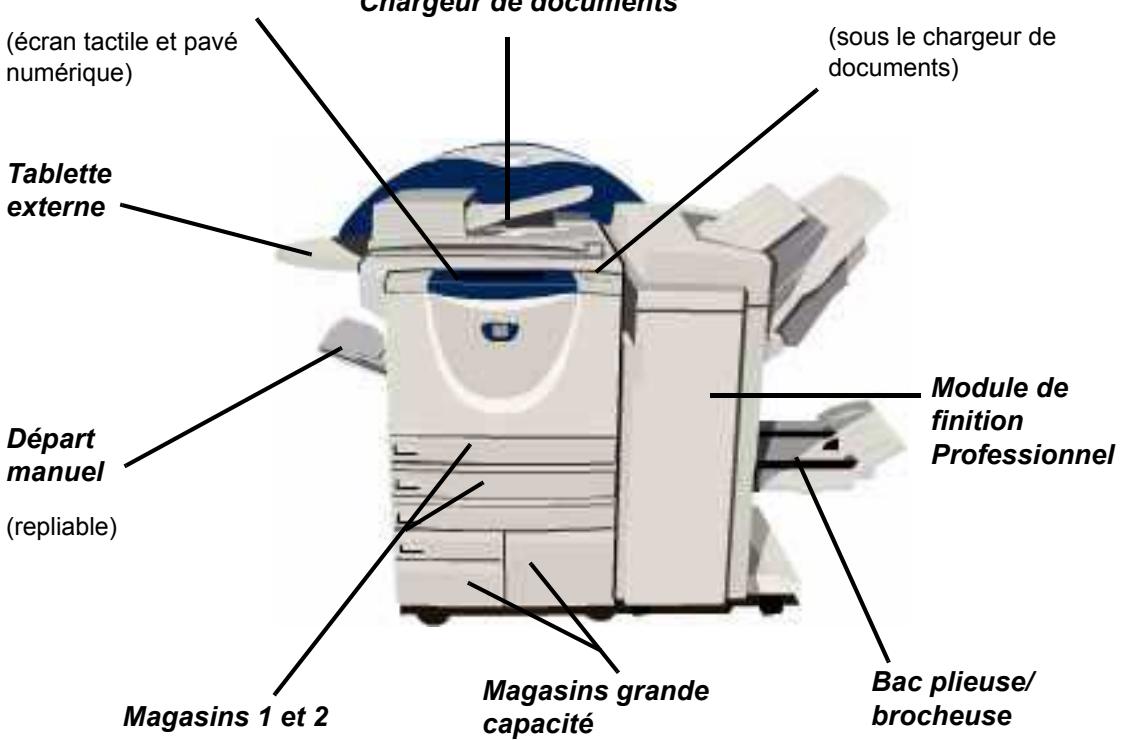
(magasins 3 et 4)
Option du WorkCentre Pro
Les options suivantes sont disponibles pour le WorkCentre Pro :
REMARQUE : pour identifier les options disponibles dans les diverses configurations, voir « Options disponibles » à la page 2-12.
Chargeur de documents
Accepte jusqu'à 75 documents recto ou recto verso de format A5 à A3. Remplace le cache-documents.
Magasins grandecapacité
Comprend les magasins 3 et 4. Ces deux magasins ayant une plus grande capacité que les magasins 1 et 2, ils évitent de nombreux rechargesments du papier.
Bac à décalage
Reçoit les yeux face imprimée vers le bas ou vers le haut, assemblés ou en série. Chaque jeu est décalé par rapport au précédent, ce qui en facilitate la récapération. Remplace le module de finition.
Module definition
Quatre modules de finition sont disponibles :
- Module de finition Office Standard
- Module de finition Office
- Module de finition Office Semi-professionnel
- Module de finition Professionnel
Pour identifier le type de module de finition utilisé et pour de plus amples détails sur chaque type disponible, voir « Modules de finition » à la page 2-13.
Le module de finition choisi est installé à la place du bac à décalage.
Kit de perforation
Il est possible de perforer les feuilles si la machine est équipée d'un module de finition avec kit de perforation. Plusieurs kits de perforation sont disponibles :
2 trou, 4trous ou 4trous - suedois. Chaque feuille etant perforee individuellement, il n'existe aucune limite quant au nombre de feuilles pouvant etre containues dans un jeu.Des kits de perforation supplémentaires sont disponibles en option,bien que la machine ne puisse en compter qu'un seul a la fois.
Agrafeuse externe
L'agrafeuse exter ne permet d'agrafer manuellement jusqu'à 50 feuilles de papier de 80~g / m^2 . Une cartouche d'agrafes contient 5000 agrafes.
REMARQUE: La tablette externe doit être montée sur la machine pour permettre l'installation de l'agrafeuse externe.
Bac à enveloppes
Ce bac est inséré dans le magasin 2 afin de permettre l'impression sur des enveloppopes. Il peut contenir jusqu'à 55 enveloppopes au format C10.
Kit Fax standard (fax local)
Ce kit permet de raccorder une seule ligne téléphonique à la machine. La fonction Fax standard, également appelée Fax local, permet de numériser les documents et de les envoyer à la plupart des types de télécopieurs raccordés au réseau téléphonique. Les images sont transmises depuis la machine directement au numéro de fax entrez.
Kit Fax avancé (fax local)
Ce kit permet de raccorder deux lignes téléphoniques à la machine. Il inclut toutes les fonctionnalités du kit Fax standard et permet en outre d'envoyer et de receivevoir simultanément des télécopies.
Fax LAN
Permet d'envoyer un document à un télécopier qui est connecté au réseau téléphonique. Les images sont transmises depuis le PC directement au numéro de fax entre.
Fax serveur
Permet aux utilisateurs d'envoyer et de receivevoir des télécopies papier via un serveur de télécopies. Les images sont transmises de la machine à un serveur de télécopies tiers qui les envoie au numéro de fax spécifique.
Fax Internet
Permet l'envoi et la réception de télécopies via Internet ou un intranet.
Courrier electronique
Permet de numériser une image et de l'envoyer à une adresse électronique dés lors que celle-ci est valide. L'image numérique est envoyée au(x) destinataire(s) définis en tant que piece jointe à un courrier.
| Numérisation réseau | Permet de numériser un document et de le convertir en fichier électronique. Le fichier peut ensuite être distribué ou archivé de nombreuses manières. Sa destination finale dépend de l'emplacement de numérisation choisi par l'utilisateur. |
| Comptabilisation réseau | Permet de comptabiliser les travaux d'impression, de copie et de numérisation soumis via le réseau à partir de différents postes de travail. |
| Comptabilisation standard Xerox | Outil qui peut être utilisé par les administrateurs pour comptabiliser le nombre de travaux de copie, d'impression, de numérisation réseau, de fax serveur et fax local effectuels par chaque utilisateur, si ces services sont installés sur la machine. Des crédits d'utilisation peuvent être appliqués aux utilisateurs et l'administrateur peut imprimer un relevé qui contient toutes les informations de comptabilisation standard Xerox. |
| Interface externe | Permet de raccorder un dispositif tiers, tel un système à carte ou à pieces, à la machine afin d'en contrôler l'accès et l'utilisation. |
| Fonction de nettoyage | Fonction de sécurité permettant le nettoyage à la demande ou le nettoyage immédiat du disque dur. Ces deux opérations permettent d'effacer le containu du disque dur de la machine de manière à protégger les informations confidentielles ou privées. |
| Impression USB (Universal Serial Bus) | Utilisé pour imprimer directement d'un PC raccordé par un cable USB. |
| Mémoire de pré-assemblage électronique 256 Mo | Zone de stockage temporaire supplémentaire des données numériées. |
Options dispensibles
| Module de finition Office Standard | Comporte un bac supérieur d'une capacitéemaxale de 250 feuilles et un autre bac de finition d'une capacitéemaxale de 1000 feuilles. |
| Ce module de finition permet d'assember et d'agrafer les travaux, selon les options sélectionnées. | |
| La cartouche d'agrafes du module de finition Office Standard contient 3000 agrafes. | |
| REMARQUE: le module de finition Office Standard ne permet pas l'agrafage deux points. | |
| Module de finition Office | Comporte un bac supérieur d'une capacitéemaxale de 250 feuilles et un autre bac de finition d'une capacitéemaxale de 2000 feuilles. |
| Ce module de finition permit d'assember, d'agrafer et de performer les travaux, selon les options sélectionnées. | |
| La cartouche d'agrafes du module de finition Office contient 5000 agrafes. | |
| Module de finition Office Semi-professionnel | Comporte un bac supérieur d'une capacitéemaxale de 250 feuilles et deux autres bacs de finition d'une capacitéemaxale de 1500 feuilles chacun. |
| Ce module de finition permit d'assember, d'agrafer et de performer les travaux, selon les options sélectionnées. | |
| La cartouche d'agrafes du module de finition Office Semi-professionnel contient 5000 agrafes. | |
| Module de finition Professionnel | Comporte un bac supérieur d'une capacitéemaxale de 250 feuilles et un autre bac de finition d'une capacitéemaxale de 1500 feuilles. |
| Ce module de finition permit d'assember, d'agrafer et de performer les travaux, selon les options sélectionnées. | |
| Il comprend également une plieuse/brocheuse qui permet de plier et d'agrafer les travaux. L'agrafeuse de la plieuse/brocheuse fonctionne avec deux cartouches de 2000 agrafes chacune. L'agrafeuse du module de finition ne compte qu'une seule cartouche de 5000 agrafes. |
3 Initiation
Présentation du panneau de commande 3-2
Mise sous tension/hors tension 3-3
Mise en place du papier 3-4
RÉalisation de copies 3-5
Envoi d'un fax local 3-6
Envoi d'un fax serveur 3-7
Envoi d'un fax Internet 3-8
Numérisation d'un document dans un fichier..... 3-9
Envoi d'un courrier électronique 3-10
Impression à partir d'un PC 3-11
Envoi d'un fax LAN 3-12
Impression via les Services Internet 3-13
Connexion / Déconnexion 3-14
Personalisation de la machine 3-15
Aide supplémentaire 3-16
Présentation du panneau de commande
REMARQUE: l'écran tactile illustré ci-dessous est celui d'un WorkCentre Pro doté de toutes les fonctions.
Écran tactile
Permet la sélection de toutes les options de programmation disponibles et affiche les procédures de résolution d'incident ainsi que d'autres informations sur la machine.

Accès
Affiche l'écran Outils permettant de définir les réglages par défaut de la machine.
AC Tout annuler
Permet de rétablier les valeurs par défaut de toutes les fonctions.

Interruption
Permet de suspendre momentanément un travail pour en effectuer un plus urgent.

Pause
Permet d'interrompre momentanément un travail.
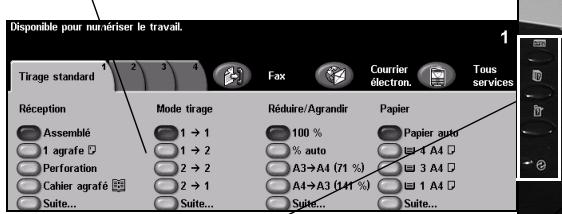

Fonctions
Affiche les fonctions.
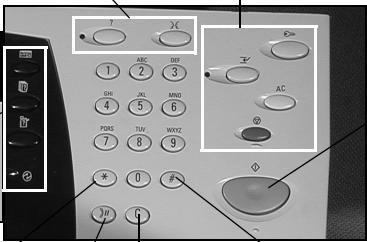

Marche
Lance le travail.

État travail
Affiche des informations sur le déroulement d'un travail.

État machine
Affiche l'etat de la machine.

Indicateur mode veille
S'allume lorsque la machine est en mode veille.

Astérisque
Utilisé pour lancer une opération DTMF (Dual Tone Multi-Frequency).

Annuler
Permet de supprimer une valeur ou le dernier chiffre entre.

Dièse
Caracteré de numérotation utilisé lors de la saisie d'un groupe de composition ou d'un mot de passer.

Pause numérotation
Permet d'entre une pause lors de la saisie d'un numero de télécopieur en mode Fax.
Mise sous tension/hors tension
1 Mise SOUS tension :Annouyer sur l'interrupteur net
Appuyer sur l'interrupteur principal. La procédure de mise sous tension complète (mise sous tension de toutes les options installées) dure moins de 165 secondes.
REMARQUE: certaines fonctions, comme la copie et la numérisation, sont disponibles avant d'autres.
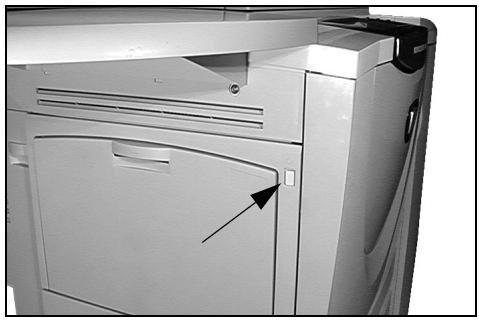
2 Mise HORS tension :Annuver sur l'interrupteur
Appuyer sur l'interrupteur principal. Un écran de confirmation s'affiche, invitant à seLECTIONner une option de mise hors tension.
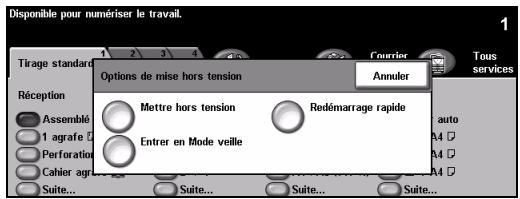
3 > Lorsque [mettre hors tension] est selectionne, reconn de confirmation de mise hors tension affiche un averissement indiquant une eventuelle perte de données si la machine est mise hors tension.
REMARQUE : la confirmation de la mise hors tension entraînera la suppression de tout travail liént dans la file d'attente.
Appuyer sur la touche [Confirmer] pourmettre la machine hors tension.
REMARQUE : la machine demeure active pendant 45 secondes environ avant l'arrêt de l'alimentation.
Lorsque [Entrer en Mode veille] est sélectionné, le mode d'alimentation réduite (économie d'énergie) correspondant à la configuration de la machine est immédiatement activé. S'il reste des travaux dans la file d'attente, un second écran s'affiche.
REMARQUE : Pour réactiver la machine, il suffit d'appuyer sur une touche de l'écran tactile ou du panneau de commande.
Lorsque [Redémarrage rapide] est sélectionné, puis confirmé, la machine redémarré immidiatement. Un écran s'affiche pour indiquer que les travaux présents dans la file d'attente seront supprimés.
REMARQUE : la suppression concerne les travaux de copie uniquement et non les travaux d'impression, lesquels sont récapurés.
Lorsque [Annuler] est sélectionné, les options de mise hors tension ne prennant pas effet et la machine reste disponible.
Mise en place du papier
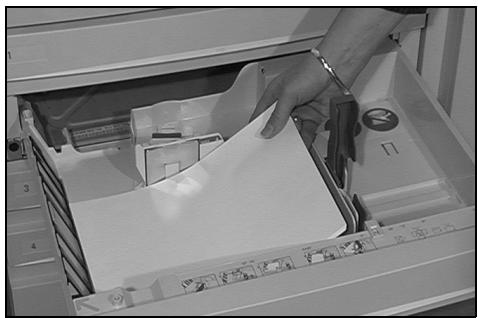
Ouvrile magasin requis.
REMARQUE : les magasins 1 et 2 sont entièrement régibles et acceptent tous les supports du format A5 au format A3. Les magasins 3 et 4 sont des magasins spécialisés acceptant uniquement les supports au format A4 départ grand côte.
2 >Mettre en place le papier en veillant a ne pas dépasser la ligne de replissage maximum.
Refermerle magasin.
REMARQUE: pour les magasins 1 et 2, s'assurer que les guides effleurent à peine le papier de manière à éviter toute erreur de détction automatique du format.
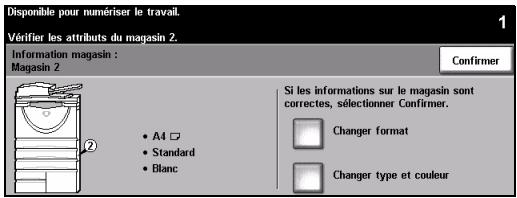
3 > Sélectionner [Confirmer] OU [Changer format] et/ou [Changer type et couleur] pour reprogrammer le magasin si l'un de ces attributs a changé.
REMARQUE: veiller à ce que le format, le type et la couleur soient corrects. Pour le papier standard, appliquer les options suivantes :
Format:A4
Type:Standard
Couleur : Blanc
REMARQUE: certaines configurations machine ne permettent pas l'impression sur des enveloppès ; pour plus d'informations sur ce point, se reporter au chapitre Présentation de la machine.
Réalisation de copies
1
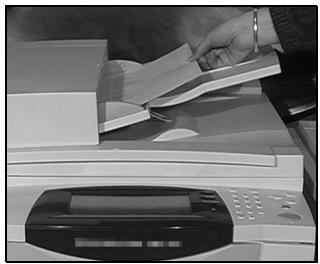
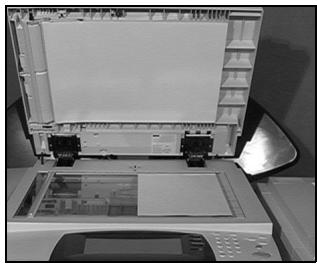
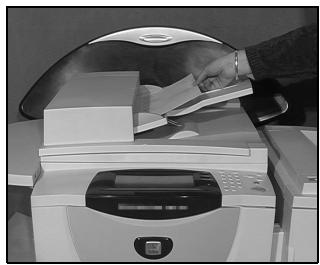
Mettre en place les documents dans le chargeur de documents ou sur la glace d'exposition.
REMARQUE : les documents sont numérisés une seule fois.
2
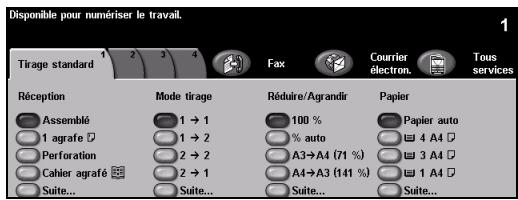
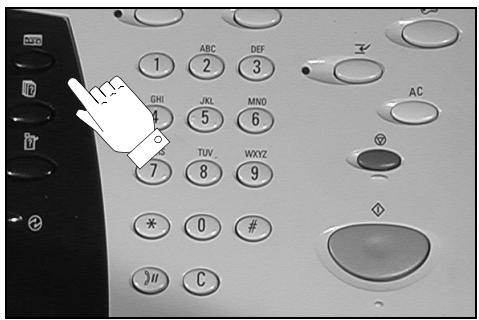
Acceder à l'écran Tirage standard. Si nécessaire, appuyer sur la touche Fonctions du panneau de commande.
3
Sélectionner les options requises sur l'écran tactile.
Choiser le nombre d'exemplaires requis.
Appuyer sur la touche [Marche].
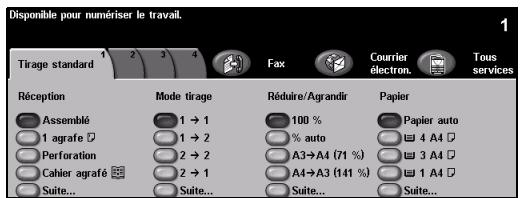
Options de copie...
Production de quelques agrafés ou perforés, si la machine est dotée d'un module de finition
Réglage de la qualité image
Réduction/agrandissement automatique
Documents multiformats
Ajout de séparateurs vierges ou imprimés dans des jours de transparents
Placement d/images multiples sur une page
Ajout de couvertures vierges ou imprimées
Ajout d'annotations
Insertion de feuilles ou d'intercalaires vierges ou imprimés
Decalage image
Effacement de bords
Travail fusionné permettant d'appliquer une programmation différente à diverses pages d'un jeu de documents
Enregistrement des programmations à appliquer féquement
Création de cahiers
Envoi d'un fax local
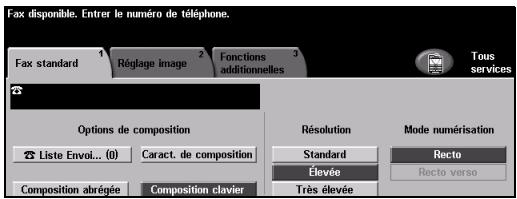
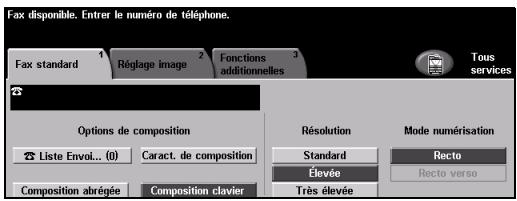
La fonction Fax local est un service en option sur la machine. Elle est activée si l'écran Fax standard correspond à l'écran illustré à l'étape 2 ci-dessous. Pour de plus amples détails sur ce point, prendre contact avec l'administrateur système.
REMARQUE : les fonctions Fax local et Fax serveur peuvent toutes deux être installées sur le WorkCentre Pro, mais une seule peut être activée à la fois.
1
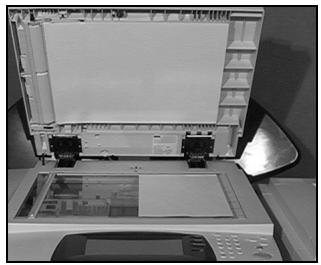
Metre en place les documents dans le chargeur de documents ou sur la glace d'exposition.
REMARQUE: les documents sont numérisés une seule fois.
2
Sélectionner [Fax].
REMARQUE: il peut etre nécessaire de selectionner Ionglet [Tous services] pour acceder aux options Fax.
Sélectionner les options requises sur l'écran tactile.
Appuyer sur la touche [Marche].
Options de télécopie...
Réglage de la résolution
Télécopie de documents recto verso
Programmation du format des documents à numérique
Réglage de la qualité image
Envoi différé de la télécopie
Ajout d'une page de garde
Envoi à plusieurs destinataires
Stockage dans des boîtes aux lettres et interrogation
Réglage de la vitesse de transmission
Envoi d'un fax serveur
La fonction Fax serveur est un service en option disponible uniquement sur le WorkCentre Pro. Elle est activée si l'écran Fax standard correspond à celui illustré à l'étape 2 ci-dessous. Pour de plus amples détails sur ce point, prendre contact avec l'administrateur système.
REMARQUE : les fonctions Fax local et Fax serveur peuvent toutes deux être installées sur le WorkCentre Pro, mais une seule peut être activée à la fois.
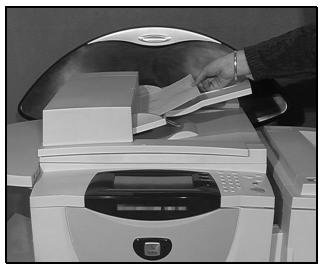
1 >Mettre en place les documents dans le chargeur de documents ou sur la glace d'exposition.
REMARQUE: les documents sont numérisés une seule fois.
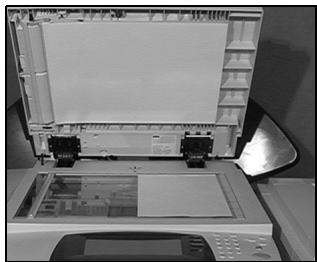
2 > Sélectionner [Fax]. REMARQUE: il peut être nécessaire de selectionner l'onglet [Tous services] pour acceder aux options Fax.
3 > Sélectionner les options requises sur l'écran tactile.
Appuyer sur la touche [Marche].
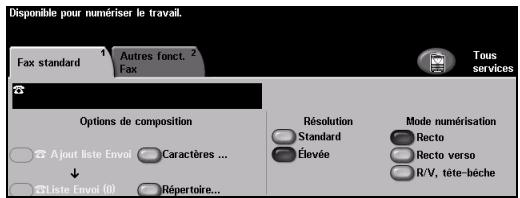
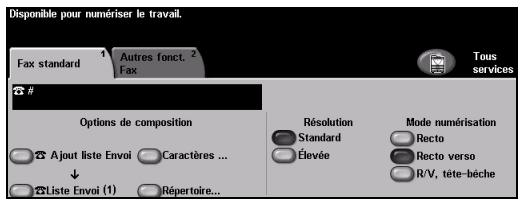
Options de télécopie...
Réglage de la résolution
Télécopie de documents recto verso
Programmation du format des documents à numériser
Réglage de la qualité image
Envoi différé de la télécopie
Envoi d'un fax Internet
La fonction Fax Internet est un service en option disponible uniquement sur le WorkCentre Pro. Pour de plus amples détails sur ce point, prendre contact avec l'administrateur système.
1
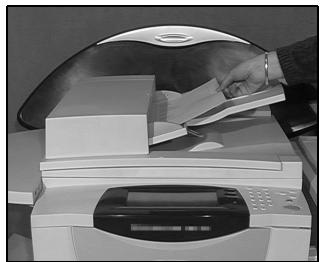
Mettre en place les documents dans le chargeur de documents ou sur la glace d'exposition.
REMARQUE : les documents sont numériSES une seule fois.
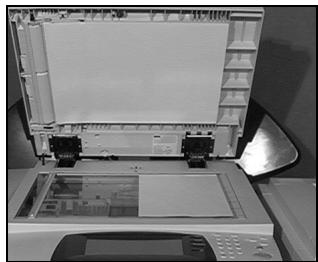
2
Sélectionner [Fax Internet].
REMARQUE: il peut être nécessaire de seLECTIONner l'onglet [Tous services] pour acceder aux options Fax Internet.
Sélectionner [A], entre l'adresse électronique du destinataire et appuyer sur [Sauver].
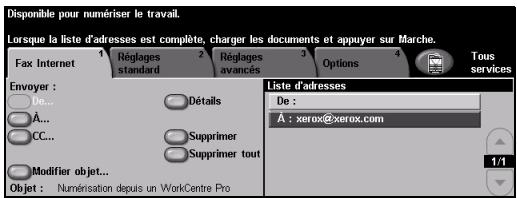
3
Sélectionner les options requises sur l'écran tactile.
Appuyer sur la touche [Marche].
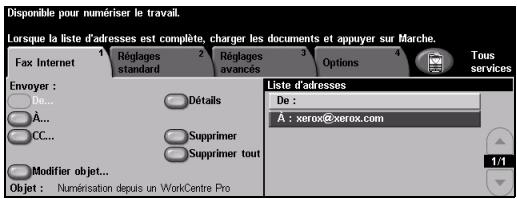
Options Fax Internet...
Configuration d'un carnet d'adresses public ou interne
Réglage de la résolution
Numérisation de documents recto verso
Programmation du format des documents à numériser
Réglage de la qualité image
Modification du format de fichier par défaut
Numérisation d'un document dans un fichier
La fonction Numérisation réseau est disponible uniquement sur le WorkCentre Pro. Pour de plus amples détails sur ce point, prendre contact avec l'administrateur système.
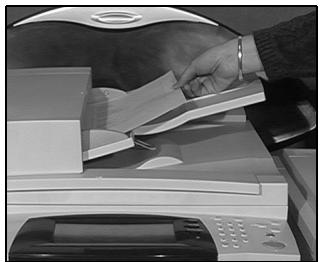
1 >Mettre en place les documents dans le chargeur de documents ou sur la glace d'exposition.
REMARQUE : les documents sont numériés une seule fois.
Sélectionner [Numérisation réseau].
REMARQUE: il peut être nécessaire de selectionner l'onglet [Tous services] pour acceder aux options de numérisation réseau.
![XEROX COPYCENTRE 245 - Sélectionner [Numérisation réseau]. - 1](/content/2019/07/148395/images/4cdb6098111a545b41266b597669618b0309864d1912bcbdf155c5db111f6b31.jpg)
Sélectionner le modele requis.
Sélectionner les options requises sur l'écran tactile.
Appuyer sur la touche [Marche].
Acceder ensuite au travail sur le poste de travail.
![XEROX COPYCENTRE 245 - Sélectionner [Numérisation réseau]. - 2](/content/2019/07/148395/images/3a58e2273a07f8eeba7b7f324d37192a346d96397167c37dbed5b8af33c23b4c.jpg)
Options de numérisation réseau...
Réglage de la qualité image
Réglage de la résolution
Numérisation de documents recto verso
Programmation du format des documents à numérique
Modification de la destination de l'image numérique
Envoi d'un courrier électronique
La fonction Courrier électronique est un service en option disponible uniquement sur le WorkCentre Pro. Pour de plus amples détails sur ce point, prendre contact avec l'administrateur système.
1
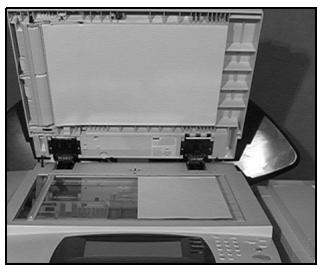
Mettre en place les documents dans le chargeur de documents ou sur la glace d'exposition.
REMARQUE: les documents sont numérisés une seule fois.
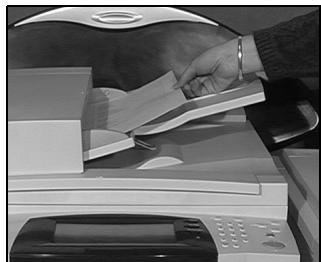
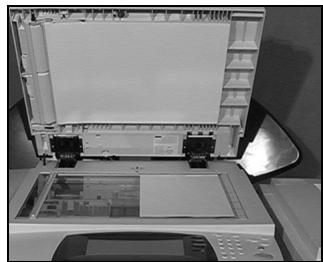
2
Sélectionner [Courrier électron].
REMARQUE: il peut être nécessaire de seLECTIONner l'onglet [Tous services] pour acceder aux options de courrierlectronique.
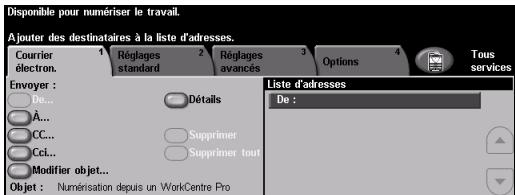
3
Sélectionner [A], entre l'adresse électronique du destinataire et appuyer sur [Entrer].
Sélectionner [Modifier objet], entre l'objet du message, puis appuyer sur [Sauver].
Sélectionner les options requises sur l'écran tactile.
Appuyer sur la touche [Marche].
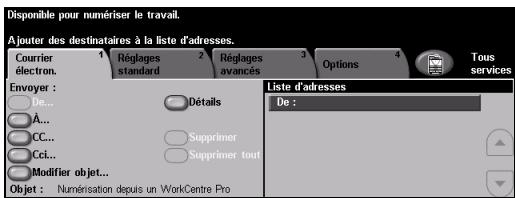
Options de courrier électronique...
Configuration d'un carnet d'adresses public ou interne
Réglage de la résolution
Numérisation de documents recto verso
Programmation du format des documents à numériser
Réglage de la qualité image
Impression à partir d'un PC
Si la machine est connectée à un réseau, il est possible d'envoyer des documents à l'impression à partir d'un ordinateur à l'aide du pilote d'imprimante CentreWare fourni. Le pilote d'imprimante doit être charge sur chaque ordinateur utilisant la machine à des fins d'impression.
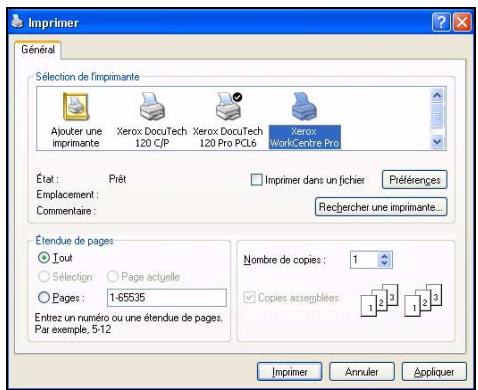
1 > Sélectionner [Imprimer] dans l'application.
Sélectionner la machine comme imprimante.
2 > Sélectionner [Propriétés], effectuer les sélections et cliquer sur [OK].
Cliqueur sur [OK] pour imprimer le document.
REMARQUE : les instructions peuvent varier en fonction de l'application utilisé.
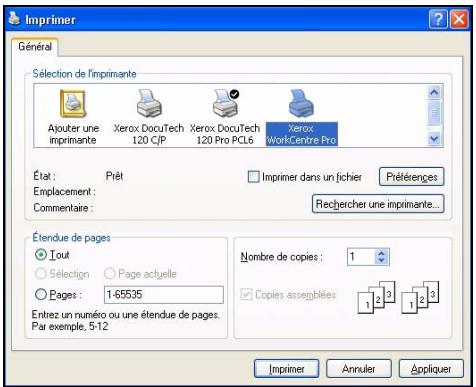
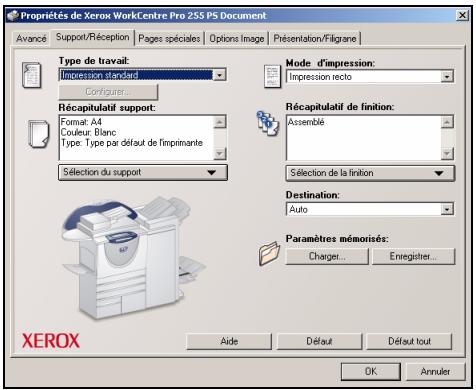
Options d'impression...
Impression recto ou recto verso
Production de quelques agrafés ou perforés, si ces options sont disponibles
Modification de la résolution d'impression
Ajout d'une page de garde
Ajout de couvertures
Réglage de la qualité image
Ajout d'un filigrane
Envoi d'un fax LAN
La fonction Fax LAN est un service en option disponible uniquement sur le WorkCentre Pro. Pour de plus amples détails sur ce point, prendre contact avec l'administrateur système.
1 > Sélectionner [Imprimer] dans l'application.
Sélectionner la machine comme imprimante.
Sélectionner [Propriétés].
Sélectionner [Type de travail] et ensuite [Fax] dans la liste déroulante.
Entrer le numero de tetecopie du destinataire et selectionner les options requises.
Cliquer sur [OK] pour envoyer le document.
REMARQUE : les instructions peuvent varier en fonction de l'application utilisé.
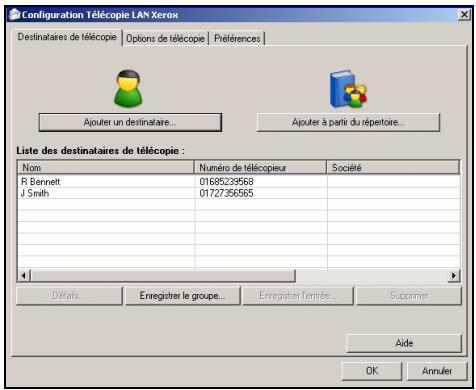
Options de télécopie LAN...
Créer un repertoire
Page de confirmation
Vitesse d'envoi
Résolution
Heure d'envoi
Page de garde
Impression via les Services Internet
L'impression via les Services Internet est disponible sur le WorkCentre Pro, ainsi que sur le WorkCentre si l'option PostScript est installée. La fonction Services Internet fait appel à une interface Web intégrée pour assurer la communication entre le serveur HTTP et la machine. Cette option est disponible uniquement lorsque la machine est connectée à un réseau.
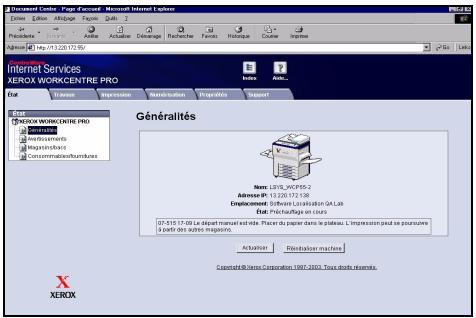
1 > Ouvrir le navigateur Web, puis entrer http://suivi de l'adresse TCP/IP de l'imprimante.
Appuyer sur la touche [Entrée] du clavier du poste de travail.
La fenêtre État par défaut s'affiche.
CONSEIL : pour connaître l'adresse TCP/IP de l'imprimante, contacter l'administrateur système.
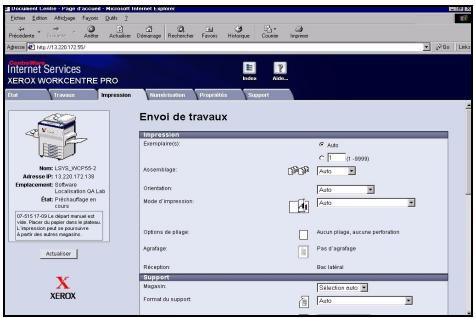
2 > Cliqueur sur [Imprimer] et effectuer les sélections.
Utiliser la barre de défilament située à droite pour afficher le bas de la page.
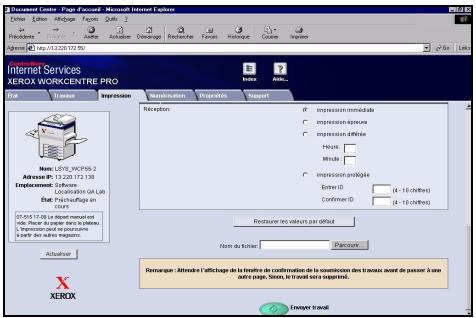
3 > Cliqueur sur [Parcourir] et repérer le fichier à imprimer.
Cliquer sur [Envoyer travail].
REMARQUE: pour plus de détails sur l'utilisation des services Internet, prendre contact avec l'administrateur système.
Création, modification, suppression de modèles de numérisation si Numérisation reseau est activée
Modification de la priorité des travaux dans la file d'attente, suppression ou libération de travaux
Vérification de l'etat du Document Centre
Connexion / Déconnexion
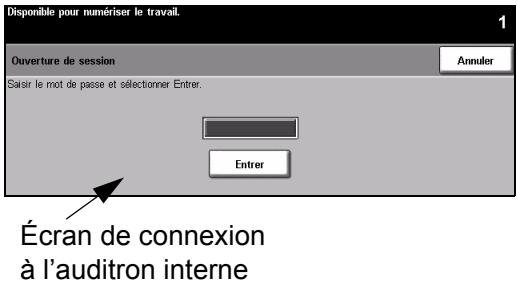
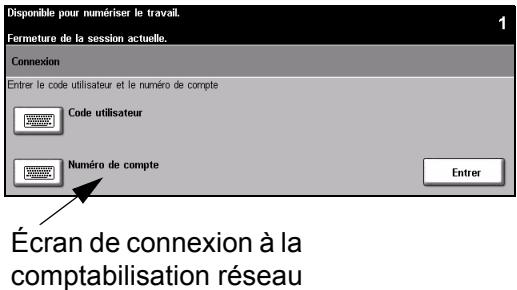
Si la fonction Auditron interne ou la fonction en option Comptabilisation réseau est activée, il est nécessaire d'entrez un code utiliser pour acceder aux fonctions de la machine. L'Auditron interne assure le suivi automatique des travaux de copie à des fins de facturation et empêche l'accès non autorisé à la machine. La fonction Comptabilisation réseau permet de comptibiliser les travaux soumis via le réseau. Prendre contact avec l'administrateur système et/ou l'administrateur de l'Auditron pour de plus amples informations.
1
Pour se connecter lorsquela fonction Auditron interne est activée, entre un mot de passage à 4 chiffres au clavier, puis selectionner [Entrer].
Pour se connecter lorsque la fonction Comptabilisation reseau est activée, entre un code utiliser et un numero de compte valides, puis selectionner [Entrer].
2
Terminer le travail.
3
Pour se déconneter :
Appuyer sur la touche [Accès] du panneau de commande.
Sélectionner [Déconnexion] sur l'écran tactile.
Personnalisation de la machine
Il est possible de personnelier la machine en fonction de l'environnement et des habitudes de travail spécifique. Les outils de gestion du système permettent à l'administrateur système/machine de configurer, de personnelier et de gérer la machine.
Une fois la machine installée, il est recommandé de personneliser les réglages et les options en fonction des besoines spécifiques des utilisateurs. Pour assurer des performances optimes, il est conseilé de discuter des besoines spécifiques avec l'administrateur système/machine.
L'accès aux outils s'effectue via la touche Accès du panneau de commande. Certains réglages des outils peuvententraver le bon ton fonctionnement de la machine. Le cas échéant, les écrans sont protégés par des mots de passé afin de prévenir toute modification ou corruption fortuite.
Des instructions relatives à l'accès aux outils de gestion du système et à leur personnelisation sont proposées sur le CD de formation et de documentation client (CD2) livre avec la machine.
Options des outils de gestion du système...
Régages système
Valeurs par défaut écran
Accès et comptabilisation
Fonctions par défaut
Configuration de connectivité et de réseau
Gestion des modules replacables
Tests machine
Gestion mode veille
Réglages fax
Aide supplémentaire
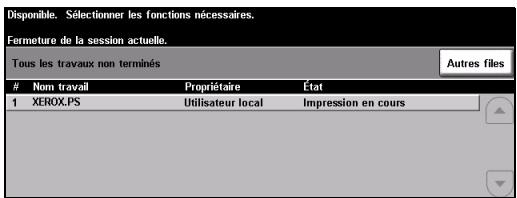
1 Accès à la file d'attente Appuyer sur la tuebe État travaï
Appuyer sur la touche État travail du panneau de commande. La file Tous les travaux non terminés s'affiche.
Vérifier l'etat du travail youlu.
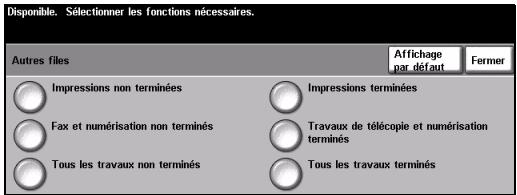
Sélectionner [Autres files] pour acceder aux autres files disponibles.
2 Accès à l'aide en ligne
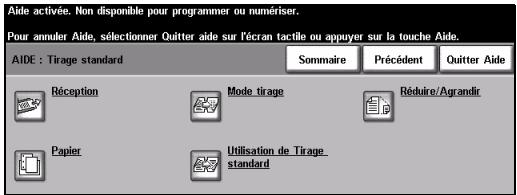
? Sélectionner Aide à tout moment pour acceder aux écrans d'aide en ligne.
Les messages, instructions et représentations graphiques qui s'affichent à l'écran fournissant des informations supplémentaires.
Pour obtenir de l'aide supplémentaire
Pour obtenir de l'aide supplémentaire sur l'utilisation de la machine :
Consulter le CD de documentation et de formation client (CD2) livre avec la machine.
Contacter l'administrateur système et/ou machine.
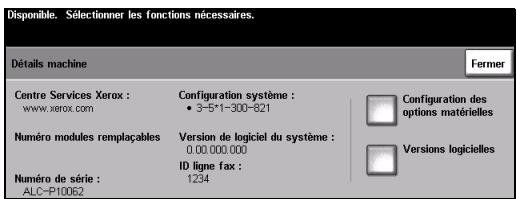
Visitor le site web de Xerox à l'adresse www.xerox.com ou prendre contact avec le Centre Services Xerox en précisant le numéro de série de la machine.Appuyer sur la touche [État machine] du panneau de commande.
Sélectionner [Détails machine] pour afficher le numéro de série de la machine.
REMARQUE: le numéro de série est également grave sur la plaque métallique apposée à l'intérieur du panneau avant.
4 Copie
Copie 4-2
Tirage standard 4-3
Réglage image. 4-10
Présentation spéciale 4-17
Assemblage documents. 4-25
Copie
La fonction Copie est une fonction standard de la machine.
L'accès aux options qu'elle regroupe s'effectue via la touche Fonctions du panneau de commande.
Selon les options activées sur la machine et la configuration de cette-ci, il peut être nécessaire d'appuyer sur Tous services puis sur Copie pour acceder aux onglets de la fonction Copie.
Ce chapitre déscrit l'ensemble des options de la fonction Copie.
La fonction Copie donne accès aux onglets suivants :
Tirage standard
Réglage image
Présentation spéciale
Assemblage documents

CONSEIL: Si certains ontlets de la fonction Copie ne sont pas visibles, seLECTIONnez l'onglet 2 pour les afficher.
Tirage standard
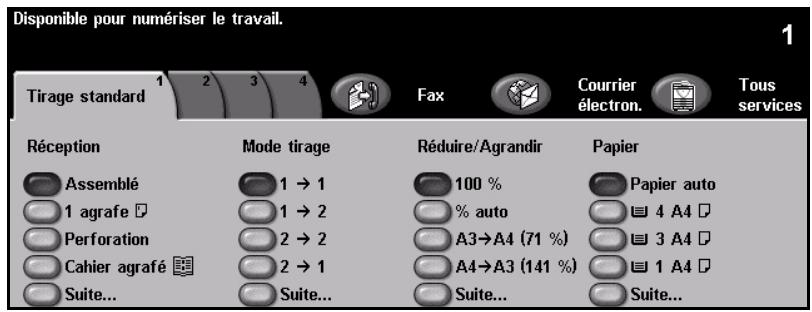
L'onglet Tirage standard est l'écran de copie par défaut. Il permet de programmer les options standard d'un travail de copie.
Selon les options activées sur la machine et la configuration de cette-ci, il peut être nécessaire d'appuyer sur Tous services puis sur Copie pour acceder aux onglets de la fonction Copie.
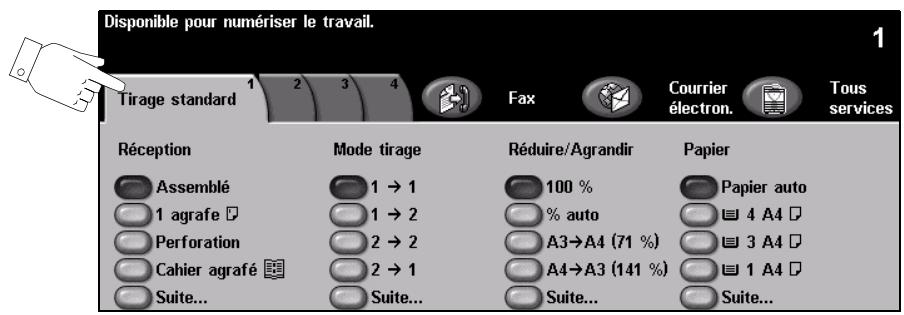
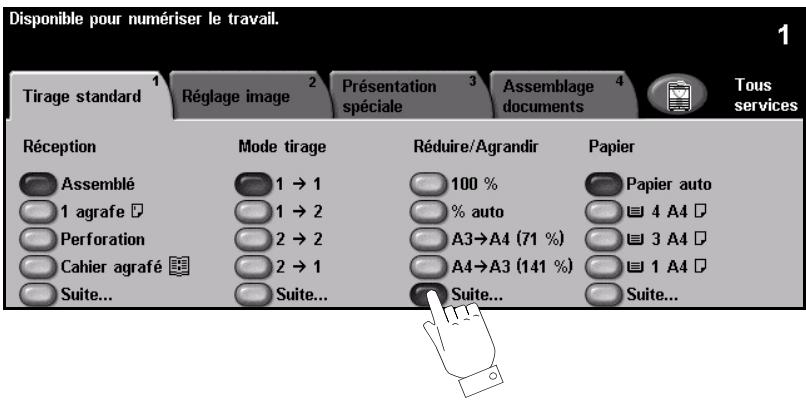
Appuyer sur une touche pour sélectionner la fonction correspondante. Il est possible de sélectionner une touche dans chaque colonne et plusieurs options pour chaque travail, si nécessaire. Pour visualiser toutes les options disponibles pour une fonction, sélectionner Suite....
La plupart des écrans d'options comportent trois touches permettant de confirmer ou d'annuler les sélections.
La touche Défaire ramène l'écran aux valeurs affichées à son ouverture.
La touche Annuler réinitialise l'écran et affiche l'écran précédent.
La touche Sauver enregistre les sélections effectuees et affiche I'ecran precedent.
Réception
La zone Réception permet de sélectionner les options de réception/finition à appliquer au travail. Les options disponibles dépendent du module de finition installé.

CONSEIL : Pour une description de tous les modules de finition, voir « Modules de finition » à la page 2-13.
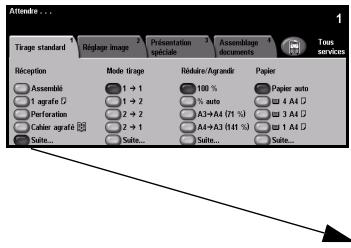
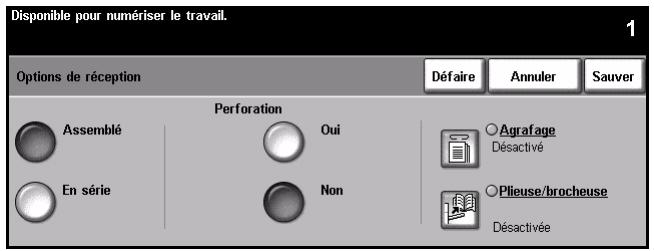
Options :
Assemblé

Selectionner Assemblé pour obtenir des jours de copies dans le même ordre que les pages du document.
En série

Selectionner En série pour receivevoir les copies non assemblées, triées par page.
Perforation

Cette option est disponible si la machine est équipée d'un module de finition et d'un kit de perforation 2 trous, 4 trous ou 4 trous - suédois. Chaque feuille étant perforée individuellement, il n'este aucune limite quant au nombre de feuilles pouvant etre containues dans un jeu. Des kits de perforation supplémentaires sont disponibles en option. Toutefois, la machine ne peut etre équipée que d'un seul kit de perforation à la fois.
① Il n'est possible de performer que les supports au format A4 doivent grand côte et A3.
REMARQUE: certaines options d'agrafage peuvent etre utilisées avec l'options de perforation.
| Sans agrafe | Le support n'est pas agrafé. |
| 1 agrafe | Le support est agrafé à l'aide d'une seule agrafe. |
| 2 agrafes | Le support est agrafé à l'aide de deux agrafes. Les agrafes sont placées sur le bord droit ou le bord gauche du support. Cette option n'est pas disponible sur le module de finition Office Standard. |
| Agrafage multiple | Le support est agrafé à l'aide de 3 ou 4 agrafes en fonction du format de papier utilisé. L'agrafage multiple est possible sur le bord droit ou le bord gauche du support. Cette option est disponible uniquement sur les modules de finition Office Semi-professionnel et Professionnel. |
Les yeux agrafés, assemblés ou en série sont reçus décalés.
REMARQUE : les positions d'agrafage possibles varient selon le type de module de finition installé.
① Le module de finition Office Standard permet d'agrafer des jours de 2 à 30 feuilles de 80g / m^2 . Les autres modules de finition permettent d'agrafer des jours de 2 à 50 feuilles de 80g / m^2 . Le nombre de feuilles agrafées ne doit pas dépasser 20 lorsque le support est de fort grammage.
Plieuse/ brocheuse

Si la machine est équipée du module de finition Professionnel, utiliser la fonction Plieuse/brocheuse pour plier et agrfer (piqûre à cheval) des cahiers. Les options Plieuse/brocheuse sont les suivantes :
| Désactivée | Désactive la fonction Plieuse/brocheuse. |
| Plié et agrafé | Plié et agrafe les cahiers. Le module de finition Professionnel permet l'agrafage deux points des cahiers. |
| Plié seulement | Plié les cahiers. |
(i) La machine accepte les supports au format A3 ou 11 x 17, A4 ou 8,5 x 11, 8,5 x 13 et 8,5 x 14.
Introduire les supports depart petit cote dans le magasin.
Les types de supports pris en charge sont les suivants : standard, Bond, Index et couverture.
Lors de l'utilisation de l'options Plié et agrafé, le nombre maximum de feuilles Bond de 80~g / m^2 admis par cahier est de 15.
Lors de l'utilisation de l'options Plié seulement, le nombre maximum de feuilles Bond de 80~g / m^2 pris en charge est de 5. Plus le grammage du papier est important, plus le nombre maximum de feuilles admis lors de l'utilisation de ces deux options diminue.

CONSEIL : Pour de plus amples détails sur l'utilisation de l'option Création cahier, voir « Création cahier » à la page 4-19.
Mode tirage
Il est possible de réaliser automatiquement des copies recto verso, de format A5 à A3, à partir de documents recto ou recto verso.
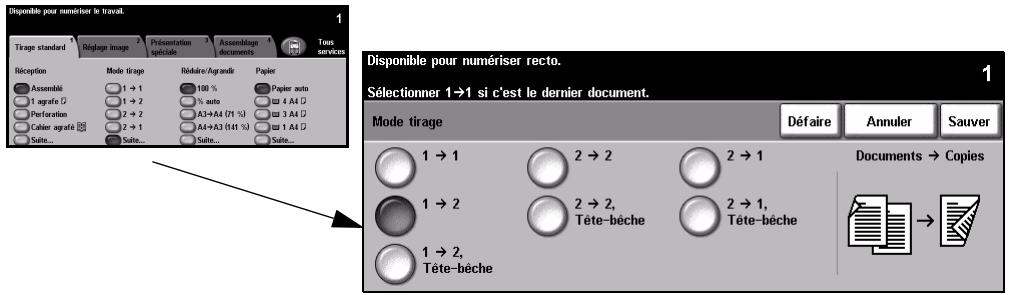
Options :
1 1 Sélectionner cette option pour réaliser des copies recto de documents recto.

1 2 Sélectionner cette option pour réaliser des copies recto verso de documents recto.

1 2 Selectionner cette option pour réaliser des copies recto verso de documents recto dans lesquelles toutes les images verso subissant une rotation par rapport aux images recto. Les pages des copies obtenues se tournent a la maniere de celles d'un calendrier.
2 2 Sélectionner cette option pour réaliser des copies recto verso de documents recto verso.
2 2 Selectionner cette option pour realiser des copies recto verso de documents recto Tete-beche verso dans lesquelles toutes les images verso subissent une rotation par rapport aux images recto. Le format de lecture des copies depend de l'orientation des pages du document numeraisé. Ainsi, on obtient une copie au format calendrier lorsque les pages de l'original sont tete-tete.À l'inverse, on obtient une copie au format livre lorsque les pages de l'original sont tete-beche.
2 1 Sélectionner cette option pour réaliser des copies recto verso de documents recto.

Réduire/Agrandir
La zone RÉduire/Agrandir regroupe les options de réduction et d'agrandissement disponibles. Il est possible d'appliquer un taux de réduction/agrandissement compris entre 25% et 400% aux documents placés sur la glace d'exposition ou envoyés à la machine sous forme électronique. Pour les originaux numériés à partir du chargeur de documents, ce taux peut être compris entre 25% et 200%.
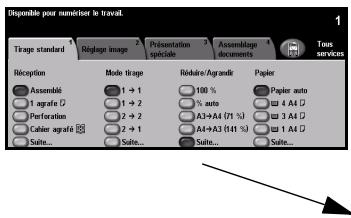
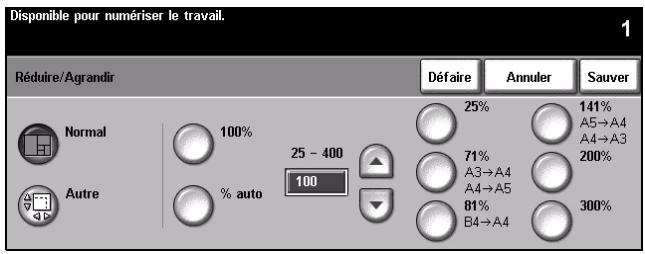
Options :
Normal

Utiliser cette option pour appliquer le taux de réduction/agrandissement proportionnel sélectionné aux images à copier.
Les valeurs disponibles sont les suivantes :
| 100% | Permet d'obtenir une image de la même taille que celle du document. |
| % auto | Applique un taux de réduction/agrandissement proportionnel et ajusté automatiquement l'image à la taille du support sélectionné. |
| % manuel 25 - 200 / 400 | Cette option permet d'entreur un taux de R/A non standard à l'aide du pavé numérique du panneau de commande. Sélectionner la zone d'entrée du taux et taper la valeur voulue.200% s'affiche lorsque les documents sont numériés à partir du chargeur de documents, 400% lorsqu'ils sont numériés à partir de la glace d'exposition.Les touches fléchées permettent de définir le taux de réduction/agrandissement à appliquer par incréements de 1%. |
| Taux pré-réglés | Des taux de R/A pré-réglés correspondant aux taux les plus fréquèment utilisés sont également disponibles. Ces taux peuvent être personalisés par l'administrateur du système/de la machineen fonction des besoin. |
Utiliser cette option pour appliquer des taux de R/A différents à la hauteur (Y) et à la largeur (X) de l'image.
REMARQUE : dans ce cas, la réduction ou l'agrandissement NE s'effectue PAS de manière proportionnelle sur toute l'image.
Les valeurs disponibles sont les suivantes :
| 100% | Permet d'obtenir une image de la même taille que celle du document. |
| % auto | Ajuste automatiquement l'image à la taille du support sélectionné. |
| X : 50 % Y : 100 % | Permet de personneliser le taux de réduction ou d'agrandissement à appliquer à la largeur (x) et à la hauteur (y) en fonction des besoines spécifique. Le taux peut être saisi dans chaque zone à l'aide des touches fléchéées ou du pavé numérique (dans ce cas, sélectionner d'abord la zone, puis taper la valeur). |
Papier
Les options Papier permettent d'activer la seLECTION automatique du papier ou de désirir le magasin à utiliser pour le travail de copie.
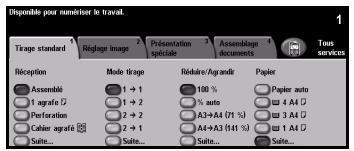
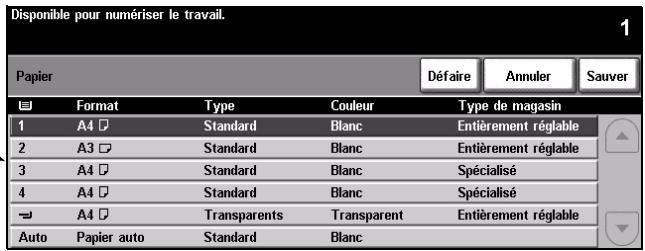
Options :
Papier auto Lorsque cette option est selectionnée, la machine détermine le papier à utiliser pour la copie en fonction du format des documents numérisés.
Magasin 1 Utiliser cette option pour selectionner le papier mis en place dans le magasin 1.
① Le magasin 1 offre une capacité de 500 feuilles de 80~g / m^2 . Il prend en charge des supports de 60 à 200 g/m² dans des formats allant du A5 DGC au A3 DPC. La plupart des supports peuvent être utilisés, à l'exception des transparents,étiquettes et enveloppes.
Magasin 2 Utiliser cette option pour selectionner le papier mis en place dans le magasin 2.
① Le magasin 2 présente une capacité de 500 feuilles de 80~g / m^2 . Il prend en charge des supports de 60 à 200 g/m² dans des formats allant du A5 DGC au A3 DPC. La plupart des supports peuvent être utilisés, à l'exception des transparents et des étiquettes. Le bac à enveloppes est nécessaire pour charger des enveloppes.
REMARQUE: certaines configurations machine ne permettent pas l'impression sur des enveloppes; pour plus d'informations sur ce point, se reporter au chapitre Présentation de la machine.
Magasin 3 Utiliser cette option pour selectionner le papier mis en place dans le magasin 3. (En option)
① Le magasin 3 présente une capacité de 1900 feuilles de 80~g / m^2 . Il prend en charge des supports de 60 à 200~g / m^2 et peut être régle pour les formats A4 ou 8,5 x 11 DGC.
Magasin 4 Utiliser cette option pour selectionner le papier mis en place dans le magasin 4. (En option)
① Le magasin 4 présente une capacité de 1500 feuilles de 80~g / m^2 . Il prend en charge des supports de 60 à 200 g/m² et peut être régle pour les formats A4 ou 8,5 x 11 DGC.
Départ manuel Sélectionner cette option lorsqu'un support particulier (papier à en-tête ouétiquettes, par exemple) doit être utilisé exceptionnellement pour un travail de copie.
① Le départ manuel présente une capacité de 100 feuilles de 80~g / m^2 . Il prend en charge des supports de 60 à 216 g/m² dans des formats allant du A6 DPC au A3 DPC. La plupart des supports peuvent être utilisés, à l'exception des étiquettes.
Réglage image
L'onglet Réglage image propose des options permettant de régler l'aspect des copies.

CONSEIL : Si certains onglets de la fonction Copie ne sont pas visibles, sélectionnez l'onglet 2 pour les afficher.
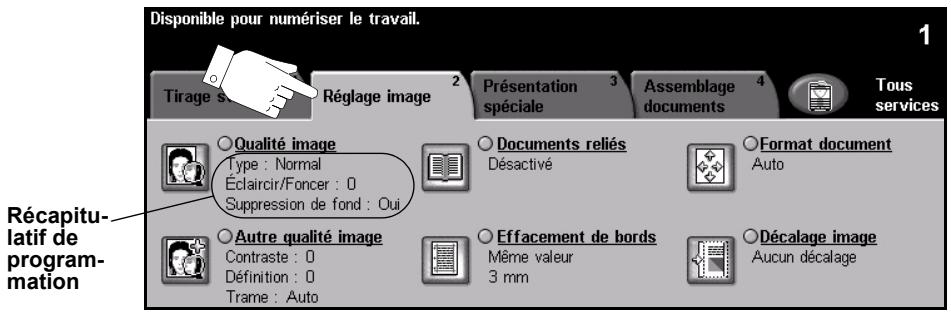
Appuyer sur une touche pour sélectionner la fonction correspondante et afficher toutes les options disponibles. Il est possible de sélectionner plusieurs options pour chaque travail de copie si nécessaire.
Le texte qui accompagne la touche de fonction correspond à un récapitulatif de programmation indiquant les options définies pour cette fonction. Lorsque le cercle en regard d'une fonction contient une coche, cela signifie que la fonction a été modifiée par rapport à ses valeurs par défaut initiales.
La plupart des écrans d'options comportent trois touches permettant de confirmer ou d'annuler les sélections.
La touche Défaire ramène l'écran aux valeurs affichées à son ouverture.
La touche Annuler réinitialise l'écran et affiche l'écran précédent.
La touche Sauver enregistre les sélections effectuees et affiche I'ecran precedent.
Qualité image
Utiliser cette fonction pour améliorer la qualité des copies.
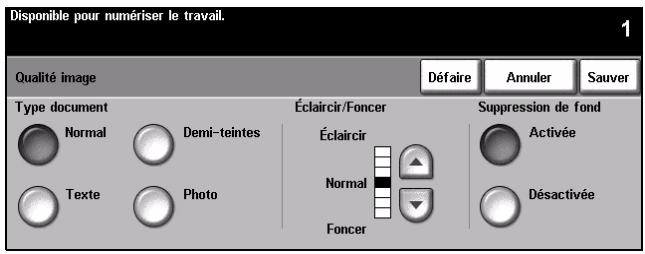
Options :
Type document

Cette option permet d'optimiser la qualité de copie en fonction du type de document numérique.
Les options disponibles sont les suivantes :
| Normal | Réglage standard qui convient à la plupart des originaux. |
| Texte | S'utilise dans le cas de documents contenant uniquement du texte ou du dessin au trait. |
| Demi-teintes | S'utilise lorsque le document à télécopier contient des images lithographiques de bonne qualité ou des photographies de ton uniforme avec texte et/ou graphiques. |
| Photo | S'utilise dans le cas de documents composés uniquement de photographies de ton uniforme ou de demi-teintes. |
Éclaircir/Foncer


Permet de modifier la densité des images reproduites. Pour foncer les images, utiliser la flèche pointant vers le bas. Pour les éclaircir, utiliser la flèche pointant vers le haut.
Suppression de fond

Attenue ou élimine automatiquement le fondASFRE des documents sur papier couleur ou journal.
REMARQUE : la suppression de fond est désactivée lorsque le type de document sélectionné est Photo.
Autre qualité image
Utiliser cette fonction en plus de la fonction Qualité image pour optimiser plus encore la qualité des copies.
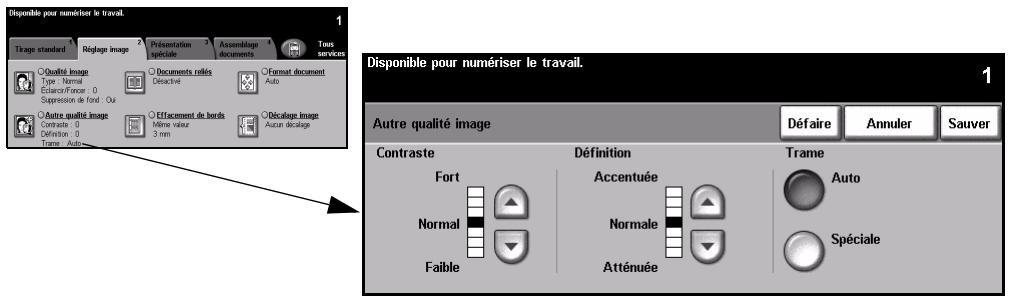
Options :
Contraste


Permet de contrôle les différences de densité entre les différentes parties de l'image. Sélectionner un réglage faible pour améliorer la qualité de reproduction des photos. Sélectionner un réglage plus fort pour obtaining des noirs et blancs plus intenses et une meilleure définition du texte et des traits.
Définition


Permet d'établit un équilibre entre le texte le plus accentué et moiré (motifs indésirables dans l'image). Utiliser les touches de défilament (flèches haut et bas) pour régler la définition en fonction de la qualité des images à reproduce.
Trame

Cette option est pré-réglée en usine pour être activée lorsque le type de document sélectionné est Normal, Texte ou Demi-teintes.
Les valeurs disponibles sont les suivantes :
| Auto | Élimine le risque de taches ou de zones représentant des textures différentes mais produit une image plus granuleuse que la trame Spéciale. |
| Spéciale | Améliore la reproduction des documents contenant des photos ou des images demi-teintes. Permet d'obtenir des copies moins granuleuses et plus régulières mais présente des risques de défauts de qualité de copie. |
Documents reliés
Cette fonction permet de copier des pages de documents reliés sur une ou plusieurs feuilles recto ou recto verso.
Le document relié doit être placé face imprimée sur la glace d'exposition en veillant à ce que la reliure soit alignée sur la marque de repérage présente sur le bord interne de la glace. Aligner le haut du document sur le bord interne de la glace. Ne pas rabattre le chargeur de documents pendant la copie si la fonction de réduction/agrandissement est réglée sur auto.
REMARQUE : il est déconseilé de regarder le faisceau lumineux au cours de la numérisation lorsque le chargeur de document est relevé.
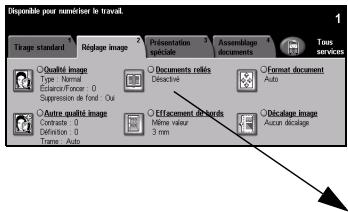
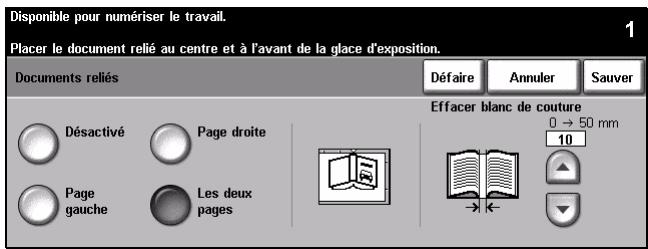

CONSEIL : au besoin, appuyer légèrement sur le centre du document relié pour l'aplaitrpendant la numérisation.
Options :
Désactivé
Désactive la fonction.

Page gauche
Copie uniquement la page de gauche du document relié.

Page droite
Copie uniquement la page de droite du document relié.

Les deux pages
Copie les deux pages du document relié sur des feuilles distinctes.

Effacer blanc de couture


Efface la zone spécifiée à partir de la reliure centrale du document relié pour éliminer les marques indésirables resultant de la numérisation de la reliure. Lors de l'utilisation des options Page gauche et Page droite, la zone à effacer peut être comprise entre 0 et 25 mm. Lors de l'utilisation de l'option Les deux pages, elle peut être comprise entre 0 et 50 mm.
Effacement de bords
Cette fonction permet de « rafraîchir » la qualité d'un original dont les bords sont abîmés et d'éliminer à la copie les marques de perforation, d'agrafe, etc.
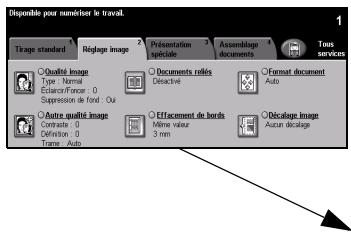
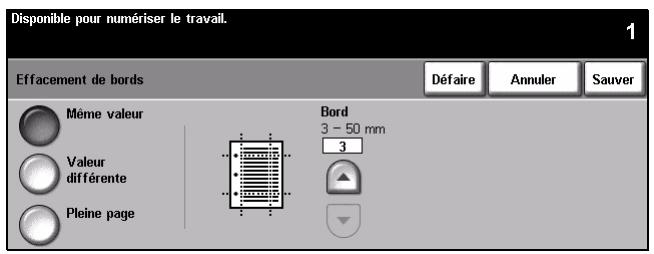
Options :
Meme valeur

Efface une bande de largeur identique sur tous les bords de la feuille. Il est possible de définir une valeur d'effacement comprise entre 3 et 50~mm , par incréments de 1mm .
Valeur différente

Permet d'appliquer une valeur d'effacement différente sur chaque bord de la feuille. Il est possible de définir une valeur d'effacement comprise entre 3 et 50 mm pour chaque bord, par incréements de 1 mm.
Pleine page

Permet d'imprimer l'image jusqu'aux bords de la feuille.
REMARQUE: cette option risque de réduire la capacité du système à s'auto-nettoyer et peut entraîner des défants de qualité de copie lorsqu'elle est utilisée de manière excessive.
Format document
Cette fonction permet de programmermer le format des documents à numériser ou d'activer la détéction automatique du format.
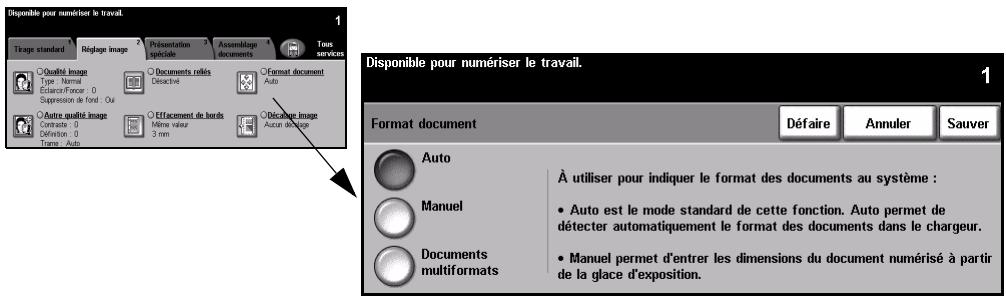
Options :
Auto

Permet de détecter automatiquement le format des documents insérés dans le chargeur de documents.
REMARQUE : lorsque la numérisation s'effectue à partir de la glace d'exposition et qu'une option Auto est Sélectionnée (telle que Papier auto, % auto ou Centrage auto), la machine numérique l'original deux fois.
Manuel

Permet de spécifique les dimensions de la zone à numériser lorsqu'un document est place sur la glace d'exposition. Plusieurs dimensions correspondant aux formats et orientations standard.
Selectionner un format standard ou utiliser l'option Autre pour définir manuellement les dimensions de la zone à numériser.
Documents multiformats

Permet de copier un travail composé de documents de formats variés. Les documents doivent être de même largeur, par exemple A4 départ grand côte et A3 départ petit côte. Lorsque cette option est utilisé, les documents doivent être placés dans le chargeur de documents.
Décalage image
Cette fonction permet de régler la position de l'image sur la page.
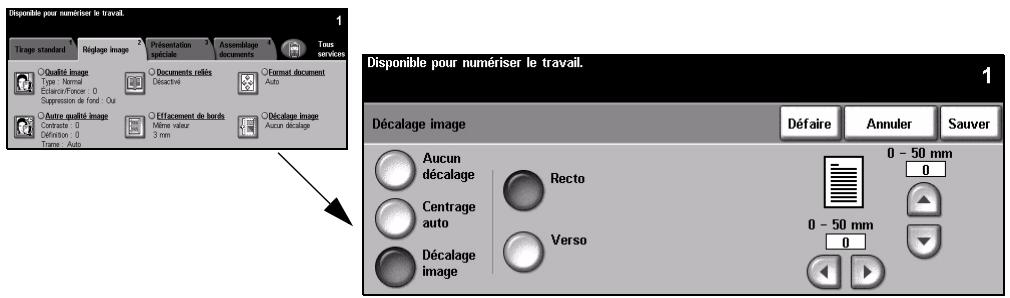
Options :
Aucun décalage

La position de l'image n'est pas modifiée.
Centrage auto

Centre automatiquement l'image numérisée sur le papier.
Décalage image

Permet de creator un blanc de reliure. L'image peut être décalée vers le haut ou vers le bas, vers la droite ou vers la gauche. Utiliser les touches de défilament (flèches haut et bas) pour définir la valeur de décalage. L'image peut être décalée de 0 à 50 mm, par incréements de 1 mm.
Les options disponibles sont les suivantes :
| Recto | Décale l'image au recto. |
| Verso | Décale l'image au versuso. Le décalage appliqué au versuso peut reflérer celui appliqué au recto ou être différent. |
Présentation spéciale
L'onglet Présentation spéciale permet de programmer des options supplémentaires à appliquer aux copies.

CONSEIL : Si certains ontlets de la fonction Copie ne sont pas visibles, sélectionnez l'onglet 2 pour les afficher.
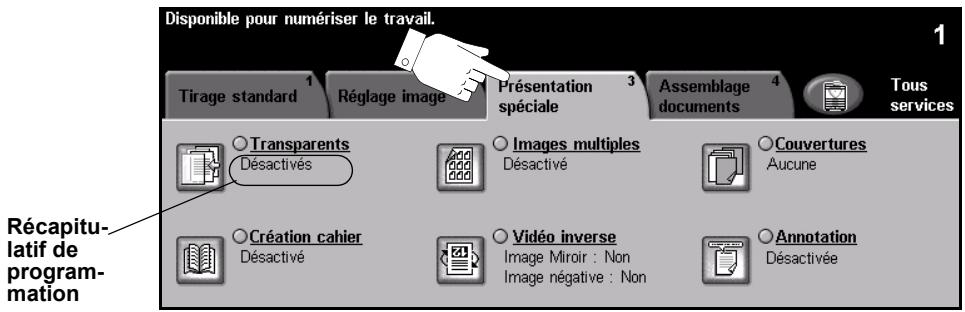
Appuyer sur une touche pour sélectionner la fonction correspondante et afficher toutes les options disponibles. Il est possible de sélectionner plusieurs options pour chaque travail de copie si nécessaire.
Le texte qui accompagne la touche de fonction correspond à un récapitulatif de programmation indiquant les options définies pour cette fonction. Lorsque le cercle en regard d'une fonction contient une coche, cela signifie que la fonction a été modifiée par rapport à ses valeurs par défaut initiales.
La plupart des écrans d'options comportent trois touches permettant de confirmer ou d'annuler les sélections.
La touche Défaire ramène l'écran aux valeurs affichées à son ouverture.
La touche Annuler réinitialise l'écran et affiche l'écran précédent.
La touche Sauver enregistre les sélections effectuees et affiche I'ecran precedent.
Transparents
Cette fonction permet d'ajouter des séparateurs vierges ou imprimés entre les transparents d'un jeu. Les transparents doivent toujours être charges dans le départ manuel. Les transparents sont toujours imprimés en mode recto et assemblés sans finition.
Cette fonction n'autorise la programmation que d'un exemplaire à la fois.
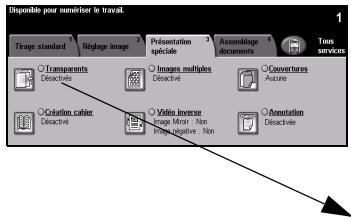
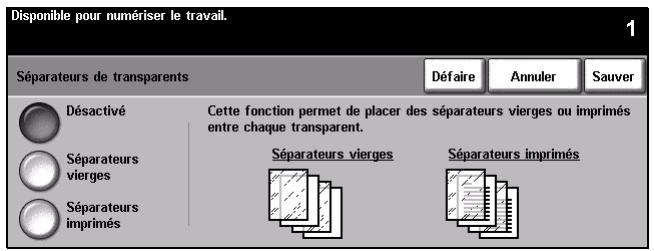
Options :
Désactévé

Désactive la fonction.
Séparateurs vierges

Permet d'insérer des séparateurs vierges entre les transparents.
Séparateurs imprimés

Permet de placer la même image sur les sépareurs que sur les transparents.
Creation cahier
Cette fonction permet de creer des cahiers comportant plusieurs pages à partir de documents recto ou recto verso. La machine générale automatiquement des copies recto verso qui, une fois pliees, produit un cabier dont les pages sont correctement agencées. La machine réduit et positionne chaque image en fonction du papier sélectionné.
REMARQUE : toujours placer les originaux départ grand côté (DGC) dans le chargeur de documents et les supports départ petit côté (DPC) dans le magasin.
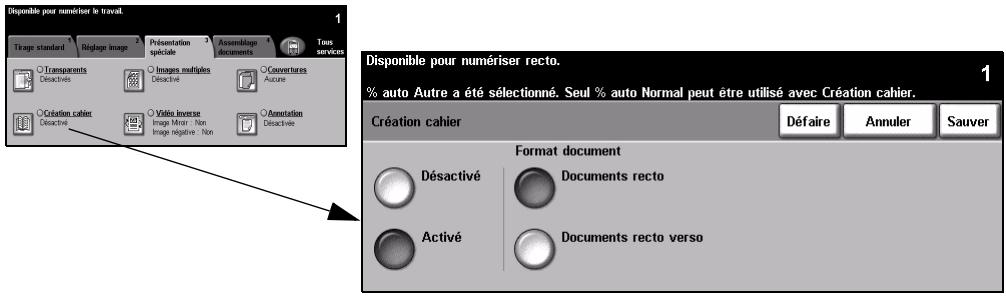
Options :
Désactivé
Désactive la fonction.

Activé
Active la fonction Creation cahier. Les options de creation de cahier sont les suivantes :

| Documents recto | Sélectionner cette option pour reproduce des documents recto. |
| Documents recto verso | Sélectionner cette option pour reproduce des documents recto verso. |
Pour placer automatiquement une couverture sur le cahier, Sélectionner l'option Couvertures de l'onglet Présentation spéciale. Voir la section « Couvertures » à la page 4-22 pour plus d'informations.
Si la machine est équipée du module de finition Professionnel, utiliser la fonction Pliue/brocheuse pour plier et, si nécessaire, agrafer (piqûre à cheval) le cahier. Se reporter à la section « Pliue/brocheuse » à la page 4-5 pour plus d'informations.
Images multiples
Cette fonction permet de copier plusieurs images sur chaque page. Elle est ideale pour la création de prospectus, de promotions publicitaires ou de documents d'archive.
REMARQUE : placer les documents dans le chargeur de documents lors de l'utilisation de cette fonction.
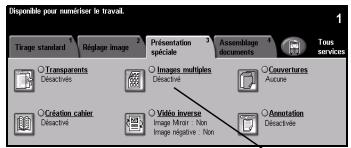
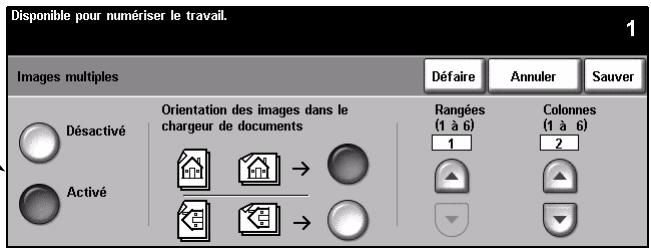
Options :
Désactivé Désactive la fonction.

Activé Active la fonction.

Les options disponibles sont les suivantes :
| Orientation | Permet de spécifique l'orientation des images originales. |
| Rangées | Permet de sélectionner le nombre de rangées requises, entre 1 et 6. |
| Colonnes | Permet de sélectionner le nombre de colonnes requises, entre 1 et 6. |
REMARQUE : le nombre d'images pouvant être placées sur une page est limité par le taux de réduction minimum pouvant être appliqué (25 %) et par le format du support sélectionné.
Védo inverse
Cette fonction permet d'appliquer aux copies les options Image miroir ou Image négative.
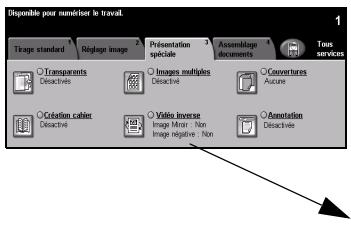
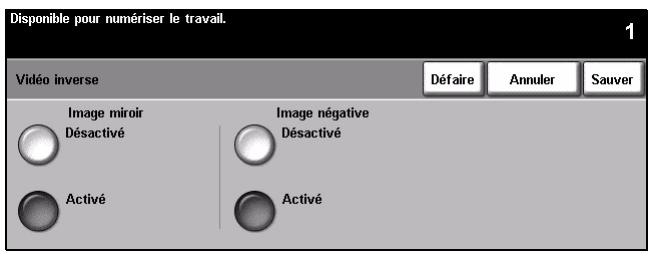
Options :
Image miroir

Cette option permet de changer sur la copie le sens de l'image à reproduce.
La copie obtenue est une image miroir de l'original. Cette option est surtout utilisée lorsqu'il est nécessaire de modifier l'orientation d'un graphique.
Image négative

Cette option permet de creer une copie inversee de l'image originale : les zones blanches deviennent noires et les zones noires, blanches.

CONSEIL : cette option est utile pour réduire la consommation de toner dans le cas d'images représentant un fond souvent et du texte blanc.
Couvertures
Cette fonction permet d'ajouter automatiquement des couvertures au jeu imprimé en utilisant un support différent de celui utilisé pour les copies. Les couvertures doivent être de format et orientation identiques au corps du travail.

CONSEIL : il est possible de sélectionner des couvertures et des insertions dans un même travail.
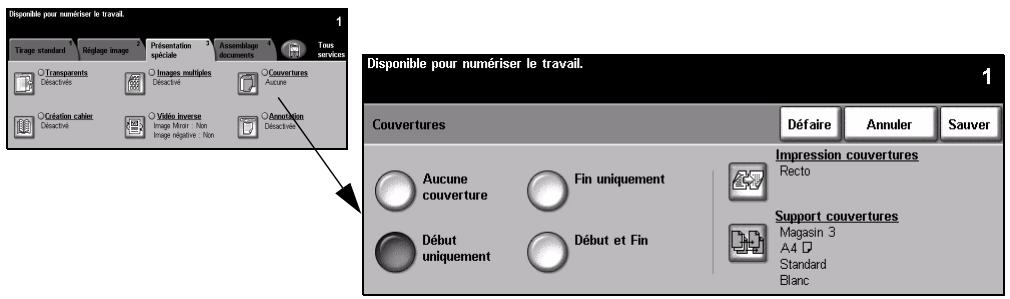
Options :
Aucune couverture
Désactive la fonction.

Début Permet d'ajouter une couverture de début aux copies.
uniquement

Fin uniquement Permet d'ajouter une couverture de fin aux copies.

Début et fin Permet d'ajouter une couverture de début et de fin aux copies.

Impression couvertures

Permet de programmer l'impression des couvertures. Les options disponibles sont les suivantes :
| Couverture vierge | Ajoute des couvertures vierges aux copies. |
| Recto | Place la première image (page) de l'original du travail sur la couverture de début et la dernière image de l'original sur le recto de la couverture de fin. |
| Recto versuso | Copie les deux premières pages de l'original au recto et verso de la couverture de début et les deux dernières pages, au recto et verso de la couverture de fin. |
| Recto versuso, Tête-bêche | Produit des couvertures recto versuso, le verso étant inversé par rapport au recto. |
Support couvertures

Permet de selectionner le magasin contenant le support à utiliser pour les couvertures.
Annotation
Cette fonction permet d'ajouter un commentaire, le nombre de la page ou la date aux copies. Sélectionner une ou toutes les options d'annotation et spécifique où elles doivent apparaitre sur la copie. Cette fonction permet d'organiser des groupes de copies en les repérant avec une information telle que Confidentialiel ou un nom de société.
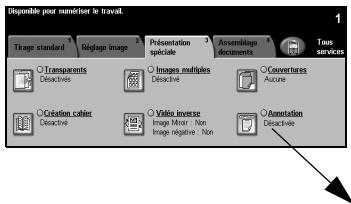
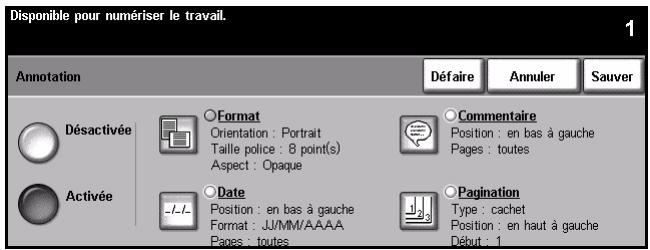
Options :
Désacté Déssacté la fonction.

Activé Active la fonction.

Les options disponibles sont les suivantes :
| Format | Permet de préciser si le document est Portrait ou Paysage. Choisir la taille de la police utilisée pour l'annotation, entre 6 et 18 points.Sélectionner Opaque ou Transparent pour préciser l'aspect de l'annotation. |
| Date | Imprime la date courante sur la copie. La date imprimée est la date courante de la machine.Sélectionner En haut ou En bas pour l'emplacement de la date.Sélectionner A gauche, Au centre ou A droite pour la position de la date.Sélectionner le format de la date utilisé et les pages sur lesquelles la date doit être imprimée. |
| Commentaire | Permet d'ajouter un commentaire à la copie, un nouveau ou un déjà existant.Sélectionner En haut ou En bas pour l'emplacement du commentaire et ensuite À gauche, Au centre ou À droite pour sa position.Sélectionner le commentaire requis à l'aide des touches de défilament (flèches haut et bas) ou entre un nouveau commentaire à l'aide de la touche Pavé numérique. Pour modifier un commentaire existant, le selectionner dans la liste, puis appuyer sur la touche Pavé numérique.Sélectionner les pages sur lesquelles doit être imprimé le commentaire. |
| Pages | Permet d'ajouter le numéro de la page à la copie. Il est également possible d'ajouter un préfixe au numéro de page à l'aide de l'options Cachet. Les numérios de page augmentent automatiquement d'une unité. Dans le cas des copies recto verso, le numéro de page est imprimé sur les deux faces, lesquelles sont considérées comme deux pages distinctes.Sélectionner Numéro de page ou Cachet.Sélectionner En haut ou En bas pour l'emplacement du numéro et ensuite À gauche, Au centre ou À droite pour sa position.Sélectionner le commentaire requis à l'aide des touches de défilament (flèches haut et bas) ou entre un nouveau commentaire à l'aide de la touche Pavé numérique. Entrer le numéro de page initial de comptage dans la zone Numéro de page. Si l'options Cachet est sélectionnée, utiliser le pavé numérique pour entrer le préfixe requis qui peutContainir au maximum 8 caractères. |
Assemblage documents
L'onglet Assemblage documents permet de combiner plusieurs documents dans un même travail, de produit une épreuve, d'enregistrer la programmation de 10 travaux maximum et d'ajouter des insertions à un travail.

CONSEIL: Si certains ontlets de la fonction Copie ne sont pas visibles, seLECTIONnez l'onglet 2 pour les afficher.
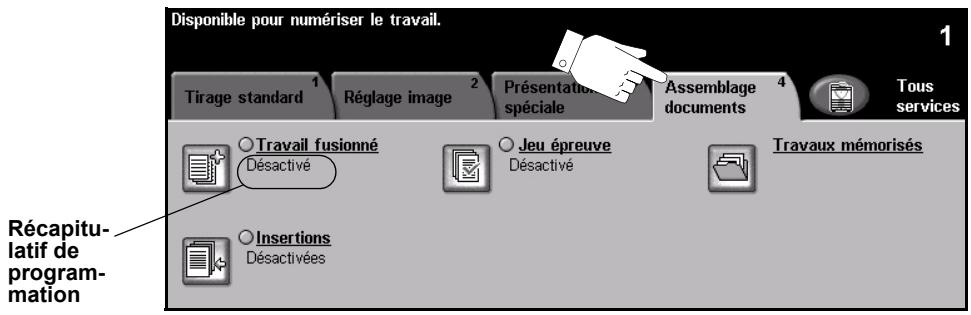
Appuyer sur une touche pour sélectionner la fonction correspondante et afficher toutes les options disponibles. Il est possible de sélectionner plusieurs options pour chaque travail de copie si nécessaire.
Le texte qui accompagne la touche de fonction correspond à un récapitulatif de programmation indiquant les options définies pour cette fonction. Lorsque le cercle en regard d'une fonction contient une coche, cela signifie que la fonction a été modifiée par rapport à ses valeurs par défaut initiales.
La plupart des écrans d'options comportent trois touches permettant de confirmer ou d'annuler les sélections.
La touche Défaire ramène l'écran aux valeurs affichées à son ouverture.
La touche Annuler réinitialise l'écran et affiche l'écran précédent.
La touche Sauver enregistre les sélections effectuees et affiche I'ecran precedent.
Travail fusionné
Cette fonction permet de creator un travail nécessitant des programmations differentes pour chaque page. Par exemple, si le jeu de documents à copier comporte des pages de texte et des photos, il est possible de programmer les options à appliquer aux deux types de pages dans un seul travail. Cette fonction s'avère également utile pour les travaux comportant plus de 70 pages et qui ne peuvent donc pas'être placés dans le chargeur de documents en une seule fois.

CONSEIL : le nombre d'exemplaires ainsi que les options d'agrafage et d'assemblage peuvent être programmés à n'importe quel stade de la programmation du travail et correspondent aux valeurs définies dans le dernier segment.
Pour appliquer la fonction Travail fusionné, il convient de diviser le travail en plusieurs segments (ou sections). Sélectionner la fonction Travail fusionné, puis sélectionner Activé. Programme puis numériser le premier segment. Continuer la programmation et la numérisation des autres segments. Dès que la numérisation du travail est terminée, sélectionn Contrôler, puis Fin travail fusionné. Le travail est alors traité et imprimé comme travail unique.
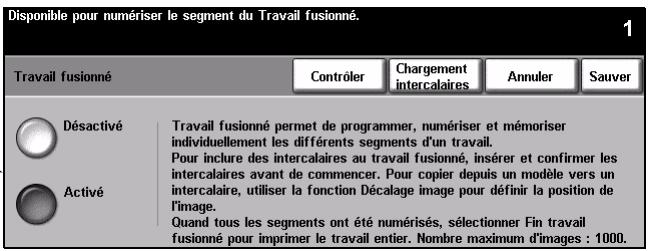
Options :
Désactivé
Désactive la fonction.

Activé
Active la fonction.

Contrôler Propose les options disponibles avec la fonction Travail fusionné.
Ces options sont les suivantes :
| Fin travail fusionné | Sélectionner cette option une fois le dernier segment du travail numérique. Le travail est alors envoyé à l'impression. |
| Épréuve dernier segment | Permet d'obtenir une épréuve du dernier segment numérique. |
| Supp. dernier segment | Permet de supprimer le dernier segment numérique. |
| Annuler Impr. Épréuve | Permet d'accêter et d'annuler l'impression de l'épréuve en cours. |
| Supp. tous les segments | Permet de supprimer le travail en cours et de revenir à l'écran principal de Travail fusionné. |
Jeu éprouve
Cette fonction permet de réaliser une épreuve du travail afin de vérifier que la programmation est correcte et donne les résultats escomptés avant de lancer son impression en grande quantité.
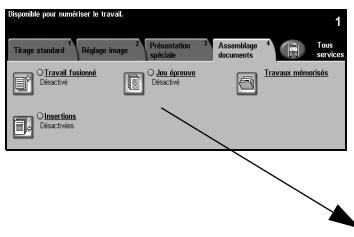
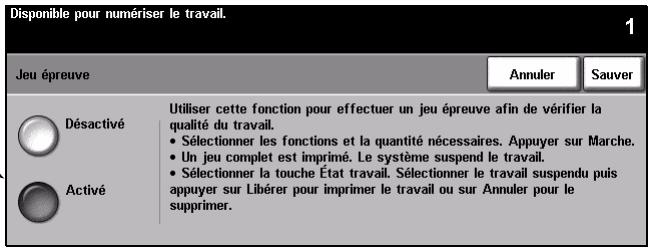
Options :
Désactivé
Désactive la fonction.

Activé

Active la fonction. Un jeu complet du travail est imprimé. Pour imprimer la totalité du travail, appuyer sur la touche État travail et seLECTIONner le travail dans la file.
Si le résultat est acceptable, Sélectionner Libérer pour terminer l'impression du travail.
Dans le cas contraire ou si l'impression du travail n'est plus requise, selectionner Supprimer pour supprimer le travail de la file. Reprogrammer et renumeriser l'intégrality du travail si nécessaire.
Travaux mémorisés
Cette fonction permet de programmermer jusqu'à 10 séquences de programmation fréquement utilisées. Exemple : combinaisons d'options telles que Effacement de bords et Documents reliés.
La machine stocke les options de programmation du travail, PAS les images.
Chaque fois qu'une programmation est rappelée, il est nécessaire de numériser les images auxquelles elle doit être appliquée.
Pour utiliser cette fonction, sélectionner un numéro de travail à l'aide des touches de défilament (flèches haut et bas), puis désirir l'opération à effectuer (Mémoriser programmation ou Rappeler programmation).
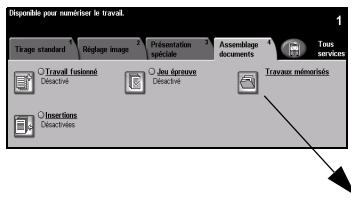
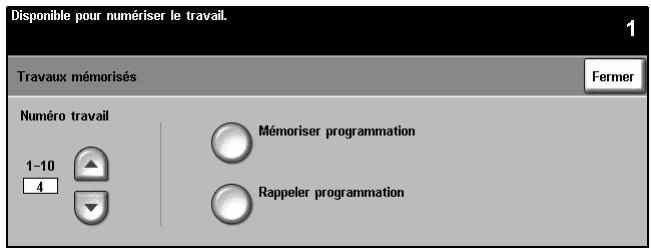
Options :
Numéro travail Permet de selectionner un numéro de travail entre 1 et 10.


Mémoriser programmation

Rappeler programmation

Permet de stocker la programmation courante. S'il existe déjà un travail ménorisé sous le nombre travail sélectionné, un message de confirmation s'affiche. Sélectionner Confirmer pour ménoriser la nouvelle programmation sous ce nombre.
Permet de rappeler une programmation méorisée sous le numéro de travail spécifique. Sélectionner tout d'abord un numéro travaill, puis appuyer sur la touche Rappeler programmation. La programmation rappelée remplace la programmation courante.
Il est possible de modifier la programmation rappelée puis de la ménoriser de nouveau si nécessaire.
Insertions
Permet d'ajouter automatiquement différents types de support dans un travail. Il est possible d'ajouter 40 insertions au maximum pour un jeu de copies. Les insertions, qui peuvent être vierges ou imprimées, sont pratiques pour séparer ou désigner des sections.

CONSEIL: Cette option ne peut être utilisé qu'avac des copies 1->2 ou 2->2 et n'est pas disponible avec l'option Papier auto. Il est possible de selectionner des insertions et des couvertures dans un même travail.
On peut employerer deux types de supports pour les insertions et combiner les supports standard, les intercalaires, les fiches ou les papiers couleur. Charger les supports d'insertion dans l'un des magasins. Si deux types de support d'insertion différents doivent être utilisés, les charger dans des magasins différents. Les magasins 1 et 2 sont recommends pour les supports d'insertion. En cas d'utilisation d'intercalaires et d'insertions imprimées, l'image peut être décalée pour être imprimée sur l'intercalaire.
Utiliser Chargement intercalaires lors du chargement des intercalaires. Les intercalaires doivent être placés dans le département ou dans le magasin 1 ou 2. S'assurer que le type de support est régé sur Intercalaires dans l'écran Informations sur le magasin.
Avant de programmer les insertions, identifier le numéro des pages où les insertions doivent être placées. Si des séparateurs vierges sont requis, ajouter des feuilles vierges au document aux endroits où les insertions doivent être placées.
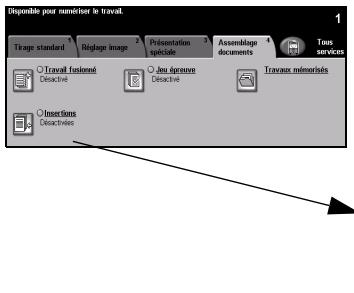
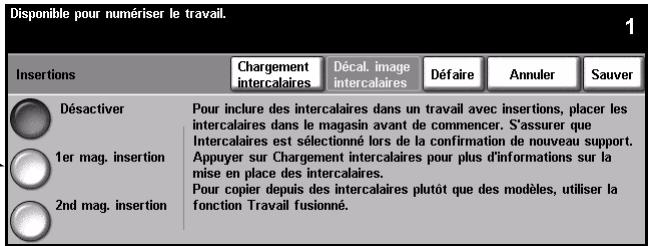
Options :
Désacté Déssacté la fonction.

1er mag. insertion

Permet de programmer les insertions utilisant le premier support charge.
Entrer le numéro de page de la première insertion à l'aide des touches de défilament (flèches haut et bas) et sélectionner Ajouter insertion. Le numéro entrez affiche dans l'écran Placer l'insertion en page. En cas de número de page incorrect, utiliser la fonction Supprimer derniere insertion. Continuer la programmation des nombres des pages utilisant le premier support charge.
Selectionner le magasin contenant le premier support à l'aide de l'option Mag. insertion à droite de l'écran.
En cas d'impression sur un intercalaire et de décalage d'image, utiliser l'option Décalage image intercalaires pour entra r la valeur de décalage requise.
2nd mag. insertion

Utiliser cette option pour programmer toutes les insertions utiliser un autre support. Sélectionner l'option 2nd mag. insertion. Entrer le numéro de page de la première insertion utilisant le deuxième support à l'aide des touches de défilament (flèches haut et bas) et sélectionner Ajouter insertion. Le numéro entrez s'affiche dans l'écran Placer l'insertion en page. En cas de numéro de page incorrect, utiliser la fonction Supprimer derniere insertion. Continuer la programmation des numérores des pages utilisé le second support charge.
Selectionner le magasin contenant le second support à l'aide de l'options Mag. insertion à droite de l'écran.
En cas d'impression sur un intercalaire et de décalage d'image, utiliser l'option Décalage image intercalaires pour entra r la valeur de décalage requise.
CONSEIL : Il est possible de basculer d'une option à l'autre à tout moment au cours de la programmation.
5 Fax
Fax. 5-2
Fax standard - Fax local 5-4
Réglage image. 5-9
Fonctions additionnelles fax 5-13
Fax standard - Fax serveur 5-25
Autres Fonctions 5-29
Mode Authentication 5-34
Fax
La fonction Fax est une fonction en option qui peut ne pas etre disponible sur la machine. Il existe deux types de service Fax : Fax local et Fax serveur. Si les deux types peuvent etre installés simultanement, un seul service peut etre activé à la fois. C'est l'administrateur système qui configure le service de fax par défaut. Ce chapitre décrit les options offertes par chacun de ces deux services de fax.
REMARQUE : Lorsque les deux services sont installés, Fax local est le service par défaut.
Fax local Lorsque ce service est activé sur la machine, il est possible d'échanger des télécopies papier via le réseau téléphonique directement avec un autre télécopieur. Les images sont transmises depuis la machine directement vers le numéro de fax entré. Ce type de télécopie est transmis via les lignes téléphoniques normales et donc soumis à la tarification en vigueur. Si l'écran Fax standard qui s'affiche sur la machine est le même que celuiprésenté ci-dessous, avec l'option Très élevé disponible, la fonction Fax local est activée.
REMARQUE: si nécessaire, un kit supplémentaire de deux lignes de fax avec une mémoire plus importante est disponible en remplacement de la ligne de fax unique.
Pour plus d'informations sur les options Fax local disponibles, voir la section « Fax standard - Fax local » à la page 5-4.
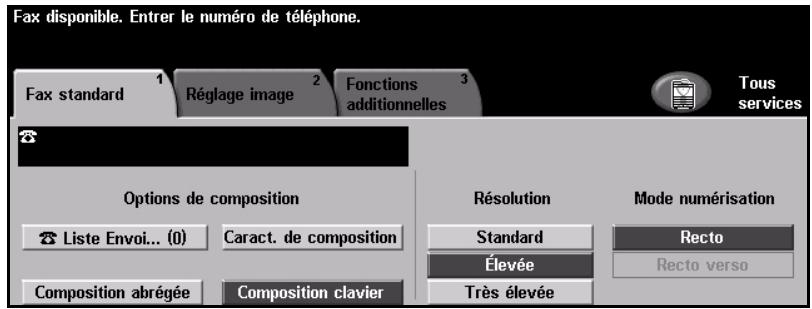
Fax serveur
Cette fonction est disponible sur le WorkCentre Pro uniquement. Lorsqu'elle est activée sur la machine, il est possible d'échanger des télécopies papier sans passer par une ligne téléphonique dédiée raccordée à la machine. Les images sont transmises de la machine à un serveur de télécopies tiers qui les reliée vers le numéro de fax spécifique. Ce type de télécopie est transmis via les lignes téléphoniques normales et donc soumis à la tarification en vigueur. Si l'écran Fax standard qui s'affiche sur la machine est le même que celui présente ci-dessous, la fonction Fax serveur est activée.
Pour plus d'informations sur les options Fax serveur disponibles, voir la section « Fax standard - Fax serveur » à la page 5-25.
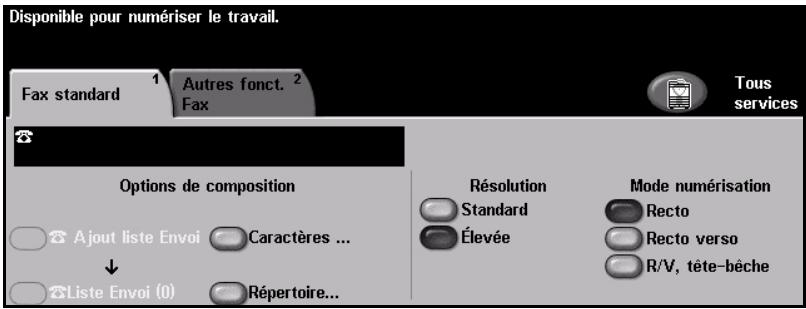
Fax standard - Fax local
L'onglet Fax standard est l'écran par défaut de la fonction Fax local. Il permet d'entrée le numéro de téléphone du destinataire et de seLECTIONner les options standard à appliquer au travail de télécopie.
L'accès aux options Fax standard s'effectue via la touche Fonctions du panneau de commande.
Selon les options activées sur la machine et la configuration de celle-ci, il peut être nécessaire d'appuyer sur Tous services puis sur Fax pour acceder aux options Fax.
Les onglets suivants permettent de programmer les options de fax :
Fax standard
Réglage image
Fonctions additionelles

CONSEIL: Si certaines options de la fonction Fax ne sont pas visibles, selectionnez l'onglet 2 pour les afficher.
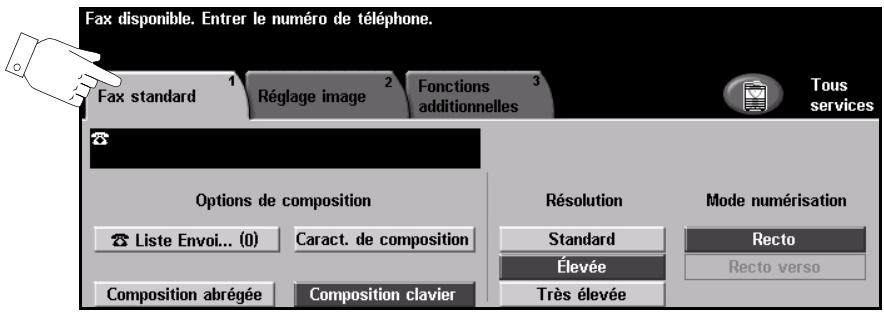
Appuyer sur une touche pour sélectionner la fonction correspondante. Il est possible de sélectionner plusieurs options pour chaque travail de télécopie, si nécessaire.
La plupart des écrans d'options comportent trois touches permettant de confirmer ou d'annuler les sélections.
La touche D'éfaire ramène l'écran aux valeurs par défaut affichées à son ouverture.
La touche Annuler réinitialise l'écran et affiche l'écran précédent.
La touche Sauver enregistre les sélections effectuees et affiche I'ecran precedent.
Options de composition
La zone Options de composition permet d'entrez un ou plusieurs numeros de télécopie pour le travail. Il est possible d'ajouter des numeros individuels à partir du pavé numérique ou via l'option de composition abrégée. Les numeros peuvent également être sélectionnés dans le Répertoire.
Le Répertoire contient la liste des numéroes individuels ou des groupes de numéroes précédemment configurés et enregistrres. Il est accessible lorsque l'option Liste Envoi est sélectionnée. Il est possible d'acceder aux numéroes individuels du répertoire via l'option de composition abrégée.
Utiliser l'option Liste Envoi pour envoyer une télécopie à plusieurs destinataires. Pour ajouter des nombres de télécopie dans la liste d'envoi actuelle, utiliser l'une des méthodes de composition disponibles.
Il est également possible d'insérer des caractères spéciaux dans un numéro de télécopie via l'options Caractères de composition.
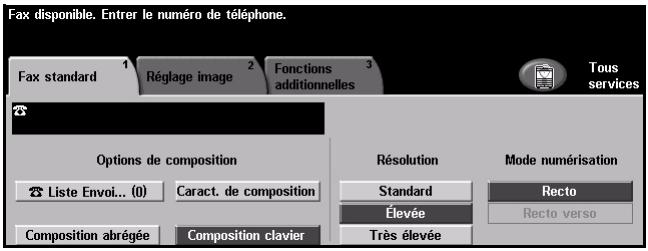
Options :
Composition clavier
Les méthodes permettant d'entrez un numero de télécopie sont multiples. La plus simple consiste a entrez le numero sur le pavé numérique. Le numero entrez s'affiche sur l'écran de télécopie. Si une pause est nécessaire, appuyer sur la touche Pause numération du panneau de commande. En cas d'entree incorrekte, appuyer sur la touche C pour supprimer le numero, puis entrez le numero correct.
Après avoir essayé les autres méthodes de composition, désir l'option Composition clavier afin d'utiliser à nouveau le clavier pour entrer les numérios de télécopie.
Composition abrégée
Les nombres de composition abrégée sont créés automatiquement lors de l'enregistrement d'un nombre de télécopie dans le repertoire de nombres individuels. Leur utilisation permet de gagner du temps lors de la saisie de nombres complexes. Pour utiliser l'option Composition abrégée, selectionner cette option et entraer le nombre de Composition abrégée à 3 chiffres requis.
Pour connaître le numéro de composition abrégée d'une entrée du réseau de nombres individuels, sélectionner l'option Liste Envoi et parcourir ce réseau.
Liste Envoi
L'option Liste Envoi permet d'envoyer une télécopie à plusieurs destinataires. Les nombres de télécopie sont ajoutés à cette liste à partir du pavé numérique, du repertoire ou au moyen de l'option Composition abrégée.
Le repertoire contient les informations concernant les destinataires des télécopies : nom, numero de télécopie et préférences en matière de transmission (résolution et mode de communication, par exemple). Le repertoire contient à la fois des entrées individuelles ou de groupe.
Le repertoire de groupes permet d'enregistrer dans un groupe une combinaison de noms et de numéroes individuels. Les membres d'un groupe doivent d'abord être définis dans le repertoire de numéroes individuels, puis ajoutés au groupe. Lors de l'envoi d'un fax à un groupe, il suffit d'entrez le nombre de groupe correspondant ou de le selectionner dans le repertoire pour que tous les membres de ce groupe reçoivent le document.

CONSEIL : lorsqu'un numero individuel est supprimé du repertoire, il l'est aussi du ou des groupes auquel il a été affecté.
La liste d'envoi actuelle affiche la liste des destinataires de la télécopie. Cette liste peut containir jusqu'à 20 ou 100 entrées en fonction de la mémoire disponible.
Caracteres de composition
Les caractères de composition sont des caractères spéciaux utilisés lors de la saisie des numéroes de télécopie. Ils font partie intégrante de ces numéroes.
| Début DTMF [*] | Débute une série de caractères DTMF (Dual Tone Multi-Frequency). |
| Fin DTMF [#] | Termine une série de caractères DTMF (Dual Tone Multi-Frequency). |
| Attendre tonalité [=] | Suspend la composition jusqu'à détéction de la tonalité réseau attendue. Peut également servir à détecter une tonalité particulière lors de l'accès à une ligne extérieure ou d'autres services. |
| Commutateur tonalité/impulsion [:] | Permet de passer du mode de numérorotation par impulsion au mode DTMF (numérorotation par tonalité). Une fois la commutation effectuée, il est impossible de revenir au mode initialpendant la procédure de télécopie. |
| Chiffres de lisibilité [()] | Identifie les différents éléments du numéro de fax, par exemple l'indicatif (1234) 56789. |
| Lancer signal boîte aux lettres [*] | Interrompt la composition standard du numéro de fax et initie une procédure DTMF (Dual Tone Multi-Frequency) pour la boîte aux lettres. |
| Pause composition [,] | Cette pause donne à la machine le temps nécessaire pour passer d'une ligne intérieure à une ligne extérieure lors de la composition automatique. Pour allonger ce délié, ajouter plusieurs pauses. Dans le cas de numérodes de compte téléphonique, entre une pause après le numéro de fax mais avant le numéro du compte à facturer. |
| Délimueur de données privées [/] | Protège les informations confidentielles dans le cas, par exemple, où un numéro de compte téléphonique ou de carte de crédit est requis pour procéder à l'appel. Le caractère / doit être entré avant et après les numéroscertifiels. Les numéroes et caractères entrés entre ce type de caractère apparaissent sous forme d'astérisques (*) |
| Code d'identific. séclection de ligne [<1>] | Permet de sélectionner la ligne 1 pour composer le numéro. La sélection de ce caractère remplace temporairement les régles de télécopie et s'applique uniquement au travail en cours. |
| Code d'identific. séclection de ligne [<2>] | Permet de-selectionner la ligne 2 (si elle est installée) pour composer le numéro. Cette option n'est pas disponible si une seconde ligne n'est pas installée. La selection de ce caractère remplace temporairement les régles de télécopie et s'applique uniquement au travail en cours. |
Composition de groupe Cette option permet de creer un destinataire unique en ajoutant un ou plusieurs numeros de fax. Par exemple, lorsqu'un indicatif regional est enregistré séparément du numero de téléphone, l'option Composition de groupe associe ces deux entrées en un seul numero de fax. Elle est accessible dans la liste Envoi.
Résolution
La résolution affecte l'aspect de la télécopie sur le terminal de réception. Une résolution élevée garantit une meilleure qualité pour les photos. Une résolution basse réduit la durée de la transmission.
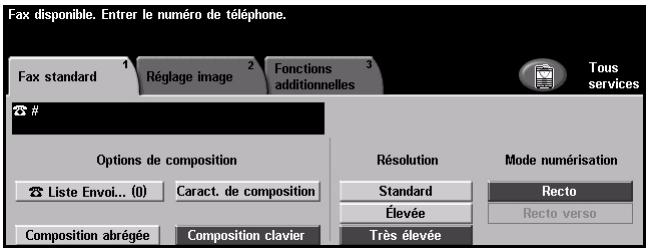
Options :
Standard 200 × 100 ppp : résolution recommangée pour les documents compteant du texte. Elle permet de réduire la durée des communications mais n'offre pas une qualité image optimale pour les graphiques et les photos.
Élevée 200 x 200 ppp : résolution recommendée pour les dessins au trait ou les photos. Cette résolution est utilisé par défaut et convient à la plupart des cas.
Très élevé 600 x 600 ppp : résolution recommendée pour les photos et les demi-teintes ou les images comptant des tons de gris. Elle nécessite une durée plus longue de transmission mais donne une qualité image optimale.
REMARQUE : la valeur du réglage Très élevé peut varier selon les constructeurs.
Mode numérisation
Cette option permet d'indiquer si les documents sont imprimés recto ou recto verso. Elle permet également de préciser l'orientation.
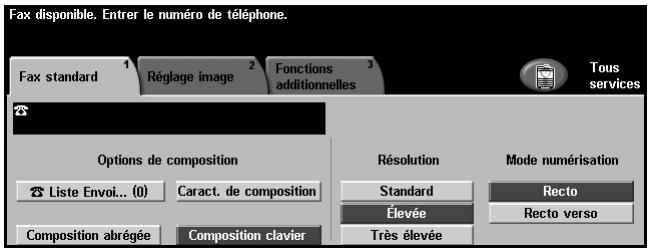
Options :
Recto Utiliser cette option pour les documents recto.
Recto versus Utiliser cette option pour les documents recto verso.
Réglage image
L'onget Réglage image propose des options supplémentaires pouvant être appliquées au travail de télécopie.
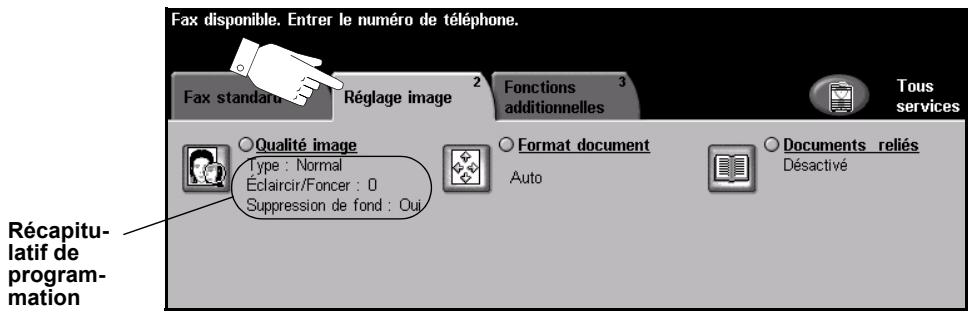
Appuyer sur une touche pour sélectionner la fonction correspondante et afficher toutes les options disponibles. Il est possible de sélectionner plusieurs options pour chaque travail de télécopie, si nécessaire.
Le texte qui accompagne la touche de fonction correspond à un récapitulatif de programmation indiquant les options définies pour cette fonction. Lorsque le cercle en regard d'une fonction contient une coche, cela signifie que la fonction a été modifiée par rapport à ses valeurs par défaut initiales.
La plupart des écrans d'options comportent trois touches permettant de confirmer ou d'annuler les sélections.
La touche Défaire ramène l'écran aux valeurs par défaut affichées à son ouverture.
La touche Annuler réinitialise l'écran et affiche l'écran précédent.
La touche Sauver enregistre les sélections effectuees et affiche I'ecran precedent.
Qualité image
Cette fonction permet d'améliorer la qualité des documents à télécopier.
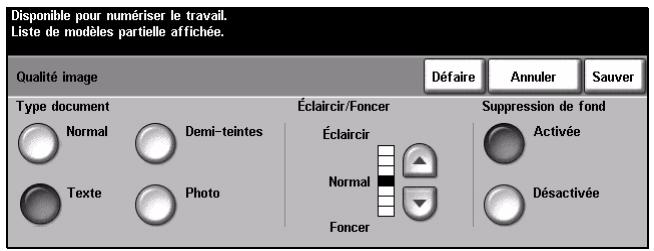
Options :
Type document

Permet d'améliorer la qualité de la télécopie en fonction du type de document numérique.
Les options disponibles sont les suivantes :
| Normal | Réglage standard qui convient à la plupart des documents. |
| Texte | S'utilise dans le cas de documents contenant uniquement du texte ou du dessin au trait. |
| Demi-teintes | S'utilise lorsque le document à télécopier contient des images lithographiques de bonne qualité ou des photographies de ton uniforme avec texte et/ou graphiques. |
| Photo | S'utilise dans le cas de documents composés uniquement de photographies de ton uniforme ou de demi-teintes. |
Éclaircir/Foncer

Permet de modifier la densité des images télécopies. Pour foncer les images, utiliser la flèche pointant vers le bas. Pour les éclaircir, utiliser la flèche pointant vers le haut.

Suppression de fond

Attenue ou élimine automatiquement à la numérisation le fondASFres des documents sur papier couleur ou journal.
REMARQUE : la suppression de fond est désactivée lorsque le type de document sélectionné est Photo.
Format document
Cette fonction permet de programmermer le format des documents à numériser à partir de la glace d'exposition ou du chargeur de documents. La machine utilise ces indications pour calculer le format du document et de l'image numérique.
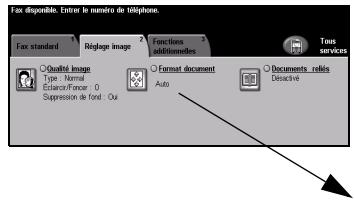
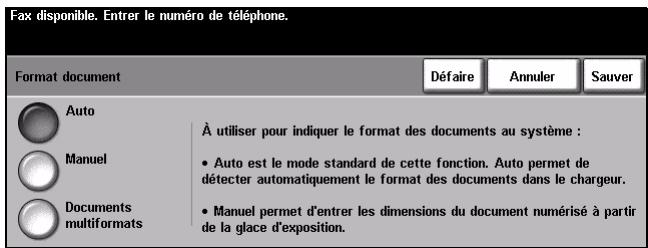
Options :
Auto

Option par défaut. Permet de détecter automatiquement le format des documents introduits dans le chargeur de documents.
Manuel

Permet de spécifique les dimensions de la zone à numériser lorsqu'un document est placé sur la glace d'exposition. Plusieurs dimensions prédéfinies correspondent aux formats et orientations standard.
Documents multiformats

Permet de numériser un travail composé de documents de formats variés.
Les documents doivent être de même largeur, par exemple A4 départ grand côte et A3 départ petit côte. Placer les documents dans le chargeur lors de l'utilisation de cette option.
Documents reliés
Cette fonction permet de programmermer la ou les pages d'un document relié à numériser et envoyer par télécopie.
Le document relié doit être placé face imprimée sur la glace d'exposition en veillant à ce que la reliure soit alignée sur la marque de repérage présente sur le bord interne de la glace. Aligner le haut du document sur le bord interne de la glace. Ne pas abaisser le chargeur de documents pendant la procédure de télécopie.
REMARQUE : il est déconseilé de regarder le faisceau lumineux au cours de la numérisation lorsque le chargeur de document est relevé.

CONSEIL : au besoin, appuyer légèrement sur le centre du document relié pour l'aplaitrpendant la numérisation.
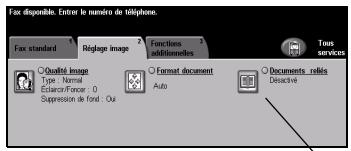
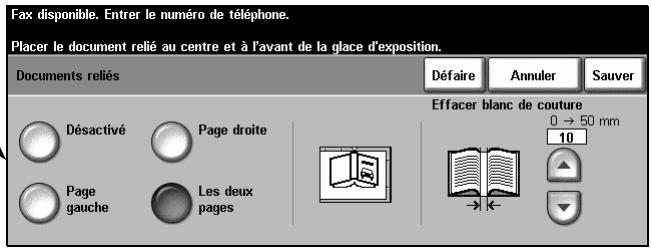
Options :
Désactivé
Désactive la fonction.

Page gauche

Permet de télécopier uniquement la page de gauche du document relié.
Page droite

Permet de télécopier uniquement la page de droite du document relié.
Les deux pages

Permet de télécopier les deux pages du document relié, en commençant par celle de gauche. Chaque page est placée sur une feuille distincte.
Effacer blanc de couture

Efface la zone spécifiée à partir de la reliure centrale du document relié pour éliminer les marques indésirables résultat de la numérisation de la reliure. Cette zone peut être d'au maximum 25 mm.
Fonctions additionnelles fax
Cet onglet fournit des fonctions supplémentaires pouvant etre appliquees lors de la transmission d'un fax.
REMARQUE : il peut être nécessaire de selectionner l'onglet Autres fonctions pour acceder à l'onglet Fonctions additionnelles fax.
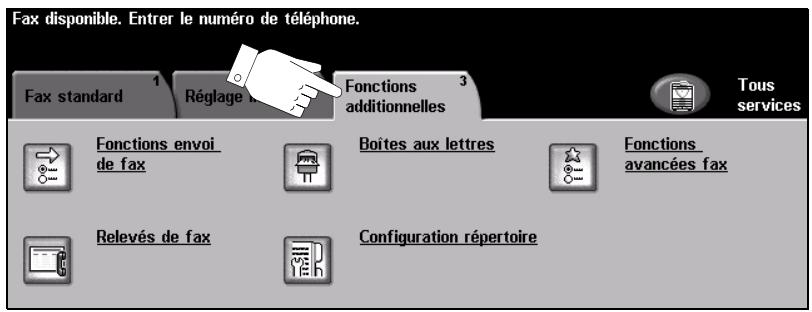
Appuyer sur une touche pour sélectionner la fonction correspondante et afficher toutes ses options disponibles. Il est possible de sélectionner plusieurs options pour chaque travail de télécopie si nécessaire.
La plupart des écrans d'options comportent trois touches permettant de confirmer ou d'annuler les sélections.
La touche Défaire ramène l'écran aux valeurs par défaut affichées à son ouverture.
La touche Annuler réinitialise l'écran et affiche l'écran précédent.
La touche Sauver enregistre les sélections effectuees et affiche I'ecran precedent.
Fonctions envoi de fax
Selectionner cette fonction pour acceder aux options supplémentaires de transmission.
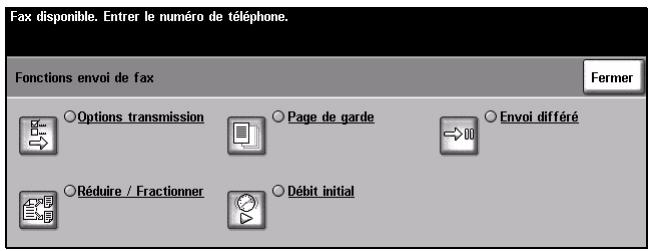
Options de transmission
Permet d'inclure des informations relatives à la transmission dans le travail de télécopie.
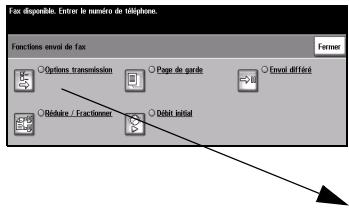
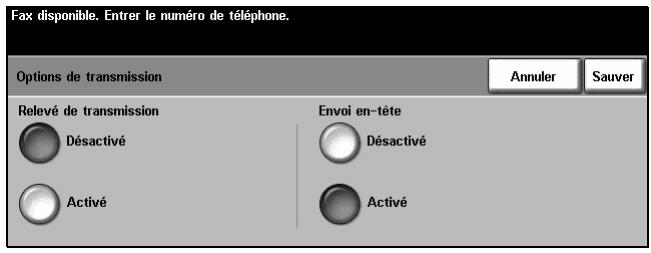
Options :
Relevé de transmission

Ce relevé contient des informations sur la télécopie ainsi qu'une copie miniature de la première page. Lors de l'envoi d'un fax à plusieurs destinataires, la machine imprime un relevé de transmission répertoriant tous les destinataires.
Envoi en-tête

Imprime la totalité ou une partie des informations de transmission dans l'en-tête de chaque page du travail de télécopie.
Un en-tête partiel contient les informations suivantes :
- le numero de téléphone du télécopieur émetteur ;
- la date et l'heure d'envoi de la télécopie;
- le nombre de pages.
Un en-tête complèt contient les informations suivantes :
- le numero de téléphone et le nom du télécopieur émetteur ;
- la date et l'heure d'envoi de la télécopie;
- le nombre de pages.
REMARQUE: le numéro de téléphone et le nom de la machine sont configurés lors de l'installation de la fonction Fax local. L'heure s'affiche au format 12 ou 24 heures, selon les paramètres système.
Réduire / Fractionner
Cette option permet deCHOISIR le mode d'impression des documents telercopiedes dont le format n'est pas pris en charge par la machine receptrice.
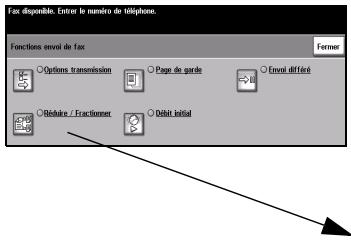
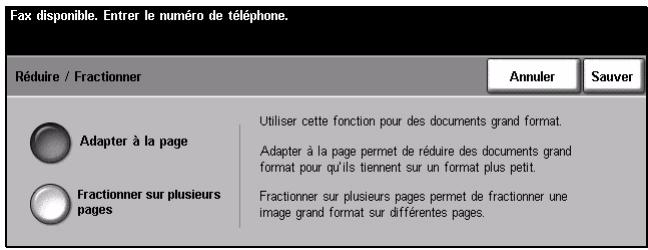
Options :
Adapter à la page

Réduit le document faxé de manière à ce qu'il tienne sur le format pris en charge par le télécopieur récepteur.
Fractionner sur plusieurs pages

Lorsque cette option est activée, le télécopieur récepteur fractionne le document faxé en deux parties égales ou remplit une première page puis imprime le reste sur une autre page. Cette option n'est pas compatible avec la résolution standard.
REMARQUE : il est impossible d'utiliser cette option avec une résolution standard. En outre, l'utilisation de cette option peut provoquer une perte des bords de l'image en raison des marges d'impression.
Page de garde
Cette option permet d'ajouter une page de garde au travail de télécopie. Il est possible de renseigner les champs « À », « De » et « Commentaire »
REMARQUE: un titre est ajouté automatiquement à la page de garde.
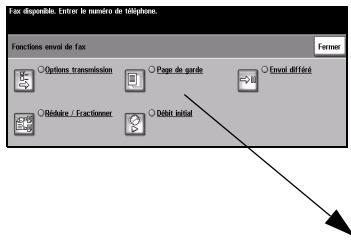
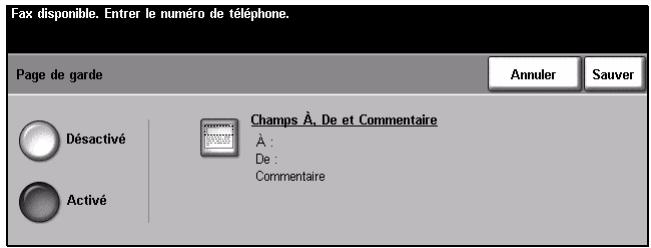
Options :
Désactivé
Désactive la fonction.

Activé
Active la fonction.

Champs A, De et Commentaire

Cette fonction permet de creer, modifier ou supprimer les commentaires qui doiventfigurer sur la page de garde de la télécopie. La machine peut memoriser jusqu'à10 commentaires.
Les options disponibles sont les suivantes :
| À | Affiche le numéro ou le nom du destinataires du fax. Pour modifier ce nom, sélectionner le bouton représentant un clavier. |
| De | Affiche le nom local du télécopier émetteur. Pour modifier ce nom, sélectionner le bouton représentant un clavier. |
| Commentaire | Utiliser les flèches haut et bas pour parcourir la liste. Le commentaire sélectionné figure dans le champ Commentaire de la page de garde. Choisisr Aucun commentaire pour laisser le champ vide. Pour ajouter ou modifier un commentaire, sélectionner une zone de commentaire numérotée dans la liste des commentaires et sélectionner Modifier. Taper le commentaire youlu sur le clavier ou modifier le commentaire sélectionné. Il peut composer jusqu'à 30 caractères. Pour supprimer un commentaire, sélectionner la zone de commentaire correspondante dans la liste et sélectionner Supprimer. |

CONSEIL : il n'est possible de seLECTIONner qu'un seul commentaire à la fois.
Débit initial
Cette option permet de régler la vitesse de transmission du travail de télécopie.
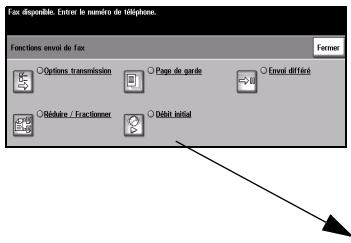
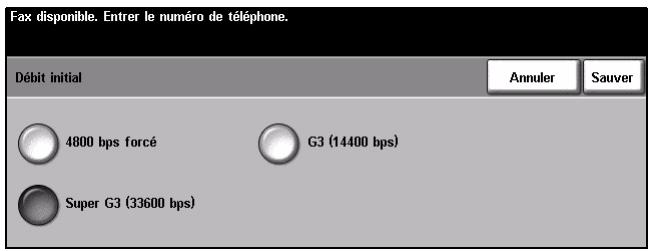
Options :
4800 bps forcé

Utilisé dans les régions où les liaisons téléphoniqueslient à désirer, en cas d'interférences ou lorsque des erreurs de transmission sont susceptibles de se produit.
Super G3 (33600 bps)

Déterminé le mode de communication à utiliser en fonction du début maximal pris en charge par la machine distante. La vitesse de transmission initiale sera 33 600 bits par seconde.
G3 (14400 bps)

Déterminé le mode de communication à utiliser en fonction du début maximal pris en charge par la machine distante. La vitesse de transmission initiale sera 14 400 bits par seconde.
Envoi différé
La fonction Envoi différé permet de spécifique l'heure de transmission des télécopies (le décai maximum étant de 24 heures). Cette fonction s'avère très utile pour transmettre des télécopies aux heures creuses ou pour tener compte des décalages horaires.
L'heure peut être au format 12 ou 24 heures. Dans le premier cas, il est nécessaire de seLECTIONner l'options AM ou PM.
REMARQUE : l'administrateur système peut configurer la fonction Envoi parlots. Elle permet de transmettre au cours d'une meme session plusieurs travaux de télécopie vers une meme destination. Lorsqu'un travail de telecopie doit etre envoye au meme destinataire qu'un travail differé, une fenetre contextuelle s'affiche sur I'écran tactile. Elle permet de préciser si le travail de telecopie doit etre envoye immEDIatement ou plus tard.
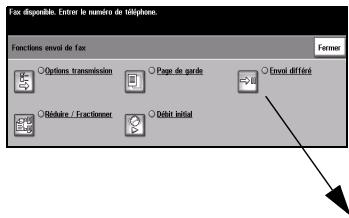
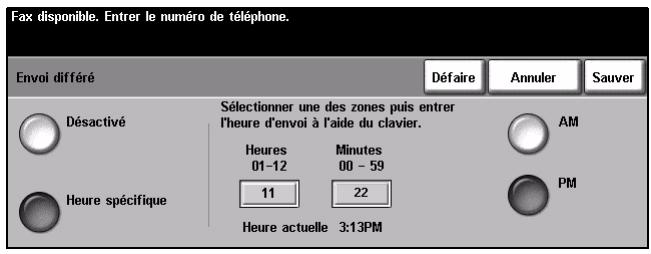
Options :
Désactivé
Désactive la fonction.

Heure spécifique

Permet d'entre l'heure à laquelle la télécopie doit être envoyée.
Relevés de fax
Cette fonction permet d'imprimer les informations relatives aux fonctions de télécopie sur la machine.
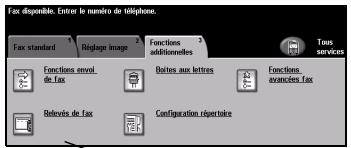
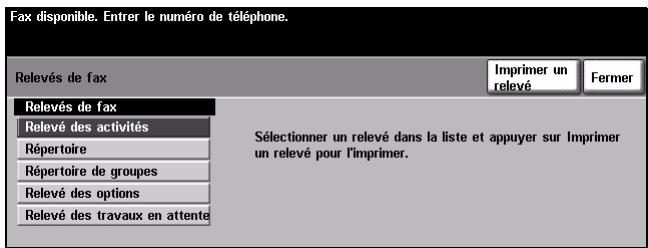
Options :
Les options disponibles sont les suivantes :
| Relevé des activités | Répertorie les 50 dernières opérations de télécopie effectuees sur la machine. |
| Répertoire | Répertorie tous les numérores enregistrés dans le réseau. |
| Répertoire de groupes | Répertorie tous les numérores enregistrés dans chaque groupe figurant dans le réseau de groupes. |
| Relevé des options | Indique la configuration et les informations relatives au fax. |
| Relevé des travaux en attente | Répertorie les travaux de télécopie en attente d'envoi ou d'impression dans la mémoire de la machine. Ce relevé indique également le pourcentage de mémoire libre. |
Boîtes aux lettres
Activée par l'administrateur système, cette option permet d'enregistrer les documents dans des boîtes aux lettres. Ces boîtes aux lettres peuvent se couver sur la machine (boîtes aux lettres locales) ou sur des machines distantes (boîtes aux lettres distances). Les documents contenus dans les boîtes aux lettres locales sont mémorisés pour interrogation, impression ou suppression. Pour avoir accès à une boîte aux lettres, il est nécessaire d'entrée son numéro à 3 chiffres et son code à 4 chiffres. Pour de plus amples détails sur ce point, prendre contact avec l'administrateur système.
REMARQUE : l'administrateur système peut spécifier la durée de stockage des documents dans les boîtes aux lettres.
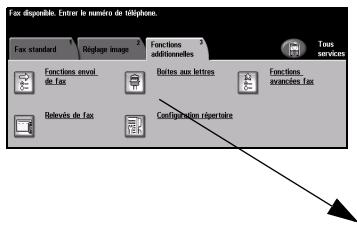
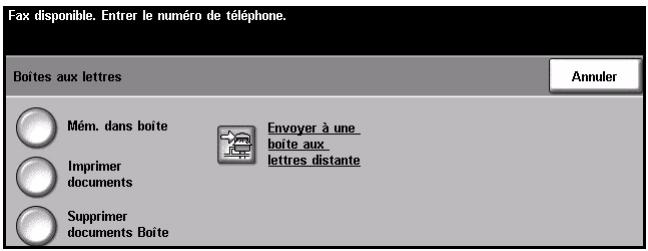
Options :
Mém. dans boîte

Permet de numériser des documents et de les stocker dans une boîte aux lettres. Ces documents sont ensuite envoyés automatiquement au terminal distant qui interroge la boîte aux lettres.
Imprimer documents

Permet d'imprimer les documents mémorisés dans la boîte aux lettres.
Supprimer documents Boite

Permet de supprimer tous les documents mémorisés dans la boîte aux lettres.
REMARQUE : lorsque les options de suppression ou d'impression des documents de la boite aux lettres sont selectionnées, tous les documents, reçus et mémorisés, sont supprimés ou imprimés.
Envoyer à une boîte aux lettres distante

Permet d'envoyer un fax directement dans une boîte aux lettres privée sur une machine distante.
REMARQUE: cette option est disponible uniquement lorsque la machine distante prend en charge les boîtes auxlettres et lorsque l'expéditeur des documents connait le numero de boîteauxlettres du destinataires.
Configuration du repertoire
Cette fonction permet de stocker les noms et numérores de télécopie des destinataires ainsi que les paramètres de transmission associés. Ces entreés sont ensuite disponibles dans la liste d'envoi de l'onglet Fax standard.
Des groupes de composition comprenant plusieurs entrées individuelles peuvent également être configurés.

CONSEIL : cette fonction permet de=gagner du temps lors de l'envoi de fax à des destinations féquèment utilisées.
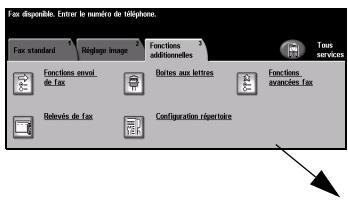
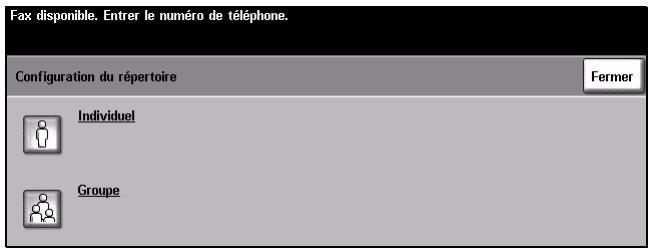
Options :
Individual

Cette option permet de configurer les noms, numérios et paramètres de destinations individuelles.
Groupe

Cette option permet de définir un groupe de destinations sous un même numéro. L'utilisation d'un réseau de groupes simplifie l'envoi d'une télécopie à plusieurs destinations.
REMARQUE : une nouvelle liste de groupes doit être créé à partir des destinations déjà stockées en tant que répertoir de numéros individuels ou de groupes.
Fonctions avancées fax
Ces fonctions permettent d'envoyer des travaux de télécopie volumineux et complexes, de les numériser et de les ménoriser pour récapération ultérieure par un autre télécopier ainsi que d'introger un télécopier distant.
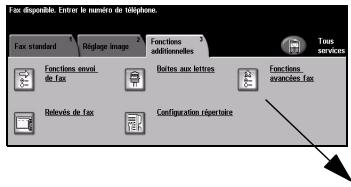
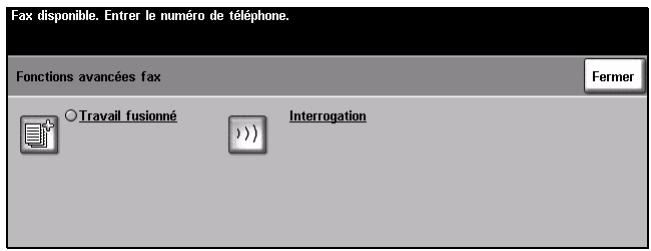
Travail fusionné
Cette fonction permet de creer un travail nécessitant des programmations differentes pour chaque page. Par exemple, si le jeu de documents à copier comporte des pages de texte et des photos, il est possible de programmer les options à appliquer aux deux types de pages dans un seul travail. Elle s'avere également utile pour les travaux compteant plus de 70 pages et qui ne peuvent donc pas etre placés dans le chargeur de documents en une seule fois.
Pour appliquer la fonction Travail fusionné, il convient de divisor le travail en plusieurs sections en fonction de la programmation. Sélectionner la fonction Travail fusionné, puis sélectionner Activé. Programme, puis numériser le premier segment. Continuer la programmation et la numérisation des autres sections. Dés que la numérisation du travail est terminée, sélectionner Contrôler, puis Fin travail fusionné. Le travail est alors traité et transmis comme travail unique.
REMARQUE : le numéro du fax destinataire doit être entré avant de sélectionnner Travail fusionné.
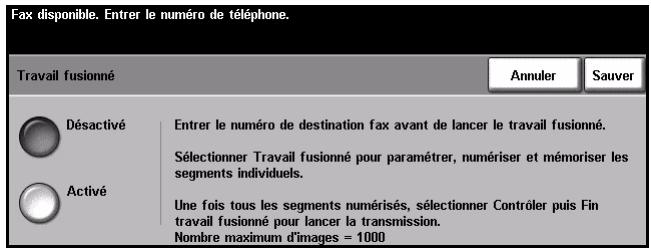
Options :
Désacté Déssacté la fonction.

Activé Active la fonction.

Contrôler Propose les options disponibles avec la fonction Travail fusiónné. Ces options sont les suivantes :
| Fin travail fusionné | Sélectionner cette option une fois la dernière section du travail numérique. Le travail est alors envoyé à l'impression. |
| Supprimer dernier segment | Permet de supprimer la dernière section numérique. |
| Supprimer tous segments | Permet de supprimer le travail en cours et de revenir à l'écran principal de Travail fusionné. |
Interrogation
Cette fonction permet de stocker des documents dans la mémoire de la machine afin qu'ils poussent être recupérés par un télécopieur distant ou d'intéroger une boîte aux lettres ou un télécopieur distant.
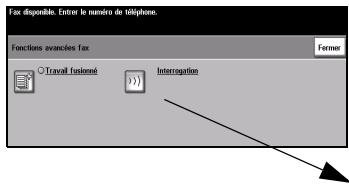
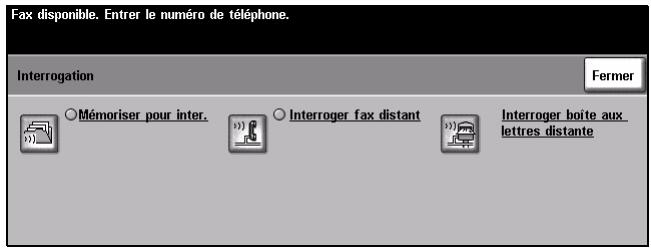
Options :
Mémoriser pour inter.

Cette option permet de numériser des documents et de les stocker. Un télécopier distant peut ensuite interroger la machine et récapérer les documents numérisés. Des codes d'accès peuvent être configurés pour contröler l'accès aux documents numérisés.
Interrogertax distant

Cette option permet de programmer la machine de manière à ce qu'elle établitse une liaison avec un terminal distant et récapère les fax qui sont mémorisés sur ce terminal.
Interroger boite aux lettres distante

Cette option permet de configurer la machine de manière à ce qu'elle interroge une boîte aux lettres configurée sur un télécopieur distant. Lorsque la liaison est établie, la machine distante envoie les fax mémorisés dans la boîte aux lettres.
Fax standard - Fax serveur
L'onglet Fax standard est l'écran par défaut de la fonction Fax serveur. Il permet d'entrée le numéro de téléphone du destinataire et de Sélectionner les options standard à appliquer au travail de télécopie.
L'accès aux options Fax standard s'effectue via la touche Fonctions du panneau de commande.
Selon les fonctions en option activées sur la machine et la configuration de celle-ci, il peut être nécessaire d'appuyer au préalable sur la touche Tous services dans l'angle supérieur droit.
Les onglets suivants permettent de programmer les options de fax :
Fax standard
Autres fonctions fax
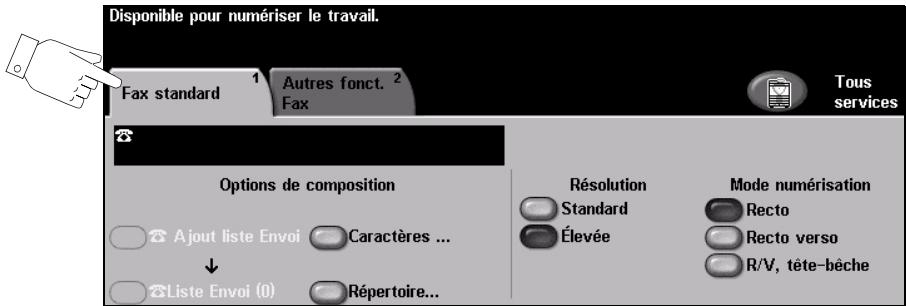
Appuyer sur une touche pour sélectionner la fonction correspondante. Il est possible de sélectionner plusieurs options pour chaque travail de télécopie, si nécessaire.
La plupart des écrans d'options comportent trois touches permettant de confirmer ou d'annuler les sélections.
La touche Défaire ramène l'écran aux valeurs par défaut affichées à son ouverture.
La touche Annuler réinitialise l'écran et affiche l'écran précédent.
La touche Sauver enregistre les sélections effectuees et affiche I'ecran precedent.
Options de composition
La zone Options de composition affiche le numéro de téléphone entre et permet de l'ajouter à une liste de numérios de destination, d'y insérer un caractère spécial ou encore d'acceder à un réseau de 30 numérios mémorisés.
Deux méthodes permettent d'entrée un numéro de téléphone : manuellement, sur le pavé numérique, ou par sélection dans le réseau.
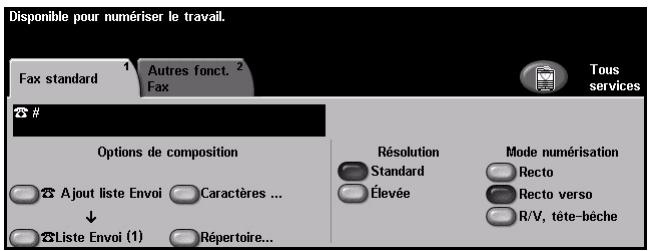
Options :
Ajout liste Envoi

Utiliser cette option pour envoyer une télécopie à plusieurs destinataires. Entrer le numéro sur le pavé numérique ou selectionner la touche Répertoire et selectionner un numéro méorisé. Appuyer ensuite sur la touche Ajout liste Envoi. Ajouter de la même manière les autres numérios destinataires.
Liste Envoi

L'option Lste Envoi permet d'envoyer une télécopie à plusieurs destinataires.
La télécopie est ainsi envoyée à chaque destinataire affiché dans la liste d'envoi. Les nombres de télécopie sont ajoutés dans cette liste à partir du pavé numérique ou via les options de réseau. Le nombre de destinations figurant dans la liste Envoi est indiqué entre parenthèses.
Appuyer sur la touche Liste Envoi pour visualiser son contenu ou supprimer des numéroes de télécopie.
Charactères ...

Les caractères de composition sont des caractères utilisés pour entrer des numérores de fax et font partie du numéro :
| Pause composition [,] | Cette pause donne à la machine le temps nécessaire pour passer d'une ligne intérieure à une ligne extérieure. Le délaï dépend du serveur de télécopies. |
| Pause longue [I] | Cette pause s'utilise lorsque la tonalité exige une longue attente. |
| Groupe de composition [ ] | Indique que l'utilisateur va entraun un identificateur pour un groupe préalablement configuré. |
| Masquer données [ / ] | Permet de masquer des informations dans les relevés imprimés. Les caractères placés entre deux barres obliques apparaftront sous la forme d'astérisques. |
| Vérifier mot de passer [S] | Utilisé pour l'identification d'un terminal distant. Il vérifie que le numéro composé est correct. |
| Commutateur tonalité/impulsion [:] | Permet de passer du mode de numérorotation par impulsion au mode de numérorotation par tonalité. |
| Attendre signal tonalité réseau [W] | Permet de suspendre la composition tant qu'une tonalité réseau n'est pas déetectée. |
| ID locale [+] vérification caractère [+] | Exigée dans certains numérios de téléphone internationaux (à la place de 00). |
| ID locale [espace] vérif. caract. [ ] | Permet d'améliorer la lisibilité. Par exemple, des espaces sont ajoutés à 12345678 pour donner 1 234 5678. |
Répétoire

Le repertoire permet de stocker jusqu'à 30 numéroes de télécopieur. Entre le numero de fax et appuyer sur Répertoire. Sélectionner un numéro vide puis Entrer numéro dans répertoire, le numéro est stocké dans le réseau. Il est également possible de selectionner des numéroes dans le réseau pour les ajouter à la liste Envoi. Ces entrées ne seront pas supprimées une fois le travail de télécopie terminé.
Pour supprimer une entrée du réseau, selectionner le numéro devant être supprimé puis la touche Supprimer numéro du réseau. Un message de confirmation s'affiche.
Résolution
La résolution affecte l'aspect de la télécopie sur le terminal de réception. Une résolution élevée garantit une meilleure qualité pour les photos. Une résolution basse réduit la durée de la transmission.
Options :
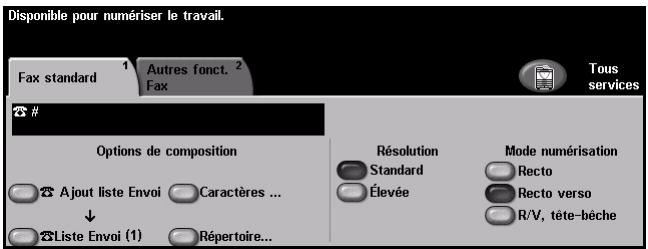
Standard

200 x 100 ppp : résolution recommandée pour les documents comptant du texte. Elle permet de réduire la durée des communications mais n'offre pas une qualité image optimale pour les graphiques et les photos.
Élevée
200 x 200 ppp : résolution recommendée pour les dessins au trait ou les photos.
Cette résolution est utilisé par défaut et convient à la plupart des cas.
Mode numérisation
Cette option permet d'indiquer si les documents sont imprimés recto ou recto verso. Elle permet également de préciser l'orientation.
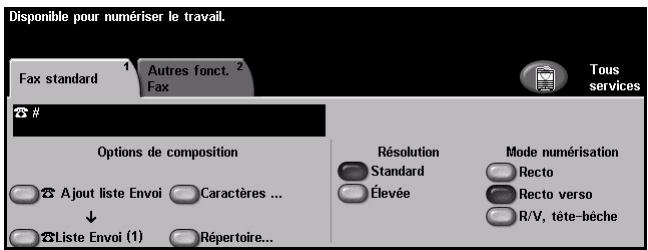
Options :
Recto Utiliser cette option pour les documents recto.

Recto verso Utiliser cette option pour les documents recto verso.

R/V, tête-bêche Utiliser cette option pour les documents recto verso en orientation tête-bêche.

Autres Fonctions
L'onglet Autres fonctions contient des fonctions supplémentaires à appliquer au travail de télécopie.
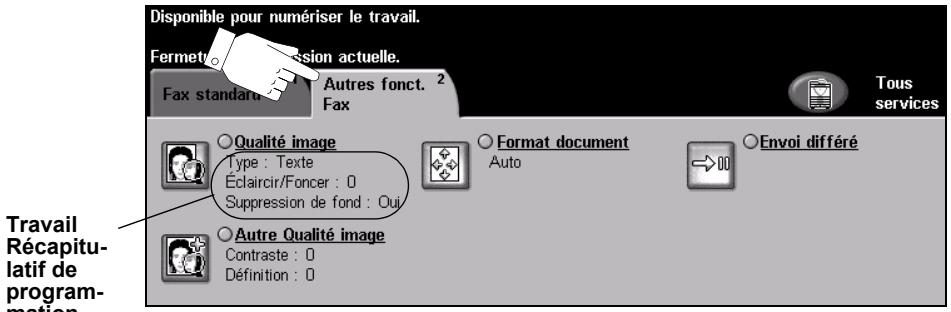
Appuyer sur une touche pour sélectionner la fonction correspondante et afficher toutes les options disponibles. Il est possible de sélectionner plusieurs options pour chaque travail de télécopie, si nécessaire.
Le texte qui accompagne la touche de fonction correspond à un récapitulatif de programmation indiquant les options définies pour cette fonction. Lorsque le cercle en regard d'une fonction contient une coche, cela signifie que la fonction a été modifiée par rapport à ses valeurs par défaut initiales.
La plupart des écrans d'options comportent trois touches permettant de confirmer ou d'annuler les sélections.
La touche Défaire ramène l'écran aux valeurs par défaut affichées à son ouverture.
La touche Annuler réinitialise l'écran et affiche l'écran précédent.
La touche Sauver enregistre les sélections effectuees et affiche I'ecran precedent.
Qualité image
Cette fonction permet d'améliorer la qualité des documents à télécopier.
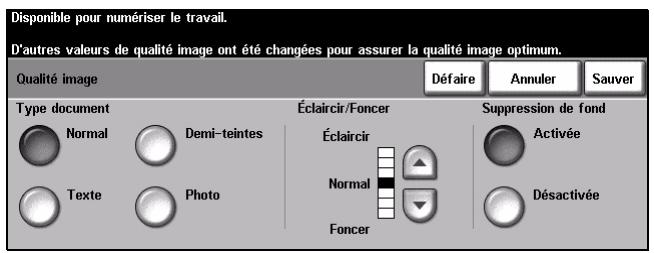
Options :
Type document

Permet d'améliorer la qualité de la télécopie en fonction du type de document numérique.
Les options disponibles sont les suivantes :
| Normal | Réglage standard qui convient à la plupart des documents. |
| Texte | S'utilise dans le cas de documents contenant uniquement du texte ou du dessin au trait. |
| Demi-teintes | S'utilise lorsque le document à télécopier contient des images lithographiques de bonne qualité ou des photographies de ton uniforme avec texte et/ou graphiques. |
| Photo | S'utilise dans le cas de documents composés uniquement de photographies de ton uniforme ou de demi-teintes de haute qualité. |
Éclaircir/Foncer

Permet de modifier la densité des images télécopées. Pour foncer les images, utiliser la flèche pointant vers le bas. Pour les éclaircir, utiliser la flèche pointant vers le haut.

Suppression de fond

Attenue ou élimine automatiquement le fond nombre des documents sur papier couleur ou journal.
REMARQUE : la suppression de fond est désactivée lorsque le type de document sélectionné est Photo.
Autre qualité image
Utilisée avec l'option Qualité image, cette fonction permet d'optimiser plus encore la qualité des télécopies.
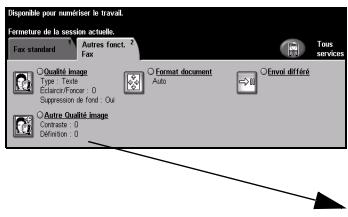
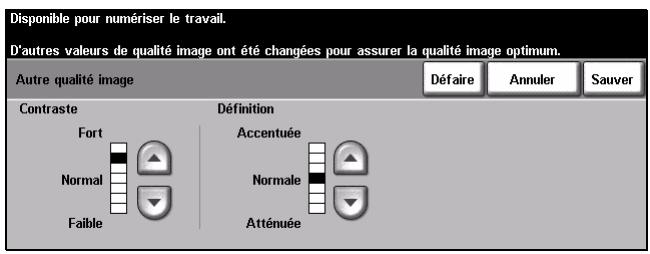
Options :
Contraste


Permet de contrôle les différences de densité entre les différentes parties de l'image à numérique. Sélectionner un réglage plus élevé pour obtenir des noirs et blancs plus intenses et une meilleure définition du texte et des traits.
Définition


L'augmentation de la définition améliore la définition du texte, tandis que sa réduction réduit l'effet moiré (motifs indésirables) parfois observé sur les images en demi-teintes.
Format document
Cette fonction permet de programmermer le format des documents à numériser ou d'activer la détéction automatique du format.
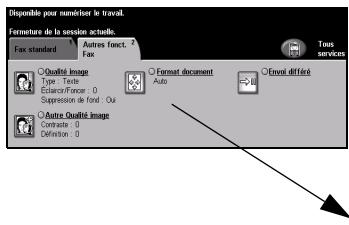
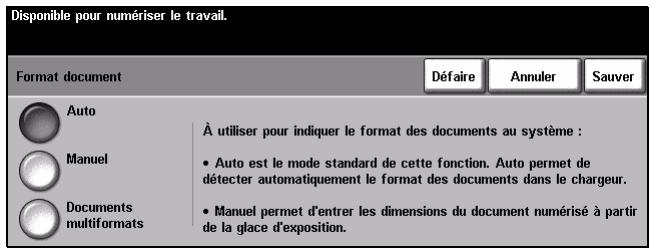
Options :
Auto Permet de détector automatiquement le format des documents introduits dans le chargeur de documents.
Manuel Permet de spécifique les dimensions de la zone à numériser lorsqu'un document est place sur la glace d'exposition. Plusieurs dimensions correspondant aux formats et orientations standard.
Sélectionner un format standard ou utiliser l'option Autre pour définir manuellement les dimensions de la zone à numériser.
Documents multiformats

Permet de numériser un travail composé de documents de formats variés. Les documents doivent être de même largeur, par exemple A4 départ grand côte et A3 départ petit côte. Placer les documents dans le chargeur lors de l'utilisation de cette option.
Envoi différé
Cette fonction permet de spécifique l'heure à laquelle les télécopies seront transmises dans les prochainsines 24 heures. Elle s'avere utile pour effectuer un envoi pendant les heures creuses, lorsque les tarifs sont les plus bas, ou vers l'étranger, dans un pays situé sur un autre fuseau horaire. L'heure d'envoi est ajustée aux informations relatives au travail transmises au serveur de télécopies en même temps que les images numériées. Le serveur fax tiers conserve le fax jusqu'à l'heure spécifique.
L'heure peut être programmée au format 12 ou 24 heures. Dans le premier cas, il est nécessaire de selectionner l'option AM ou PM.
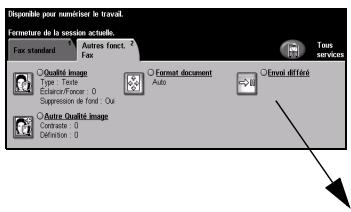
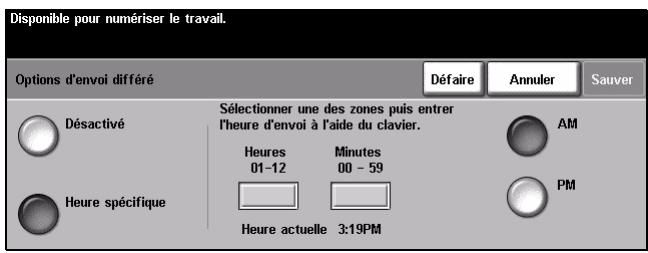
Options :
Désactivé
Désactive la fonction.

Heure spécifique
Permet d'entrez l'heure à laquelle le fax doit être envoyé.

Mode Authentication
L'authentication constitue un outil de gestion de la sécurité réseau très utile car elle permet de limiter et de contrôler l'accès au réseau via la machine. Elle peut être configurée par l'administrateur système pour limiter l'accès aux fonctions Courrier électronique, Numérisation réseau, Fax serveur et Fax Internet.
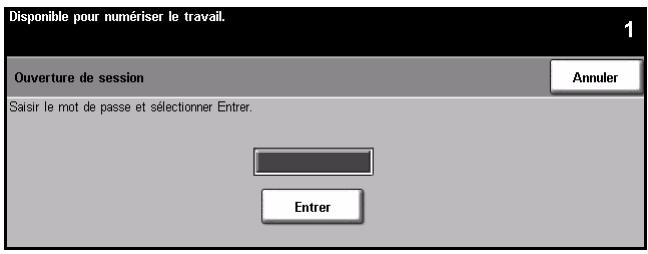
Il existe deux modes d'authentication :
Accès à Requiert un nom et un mot de passer de connexion réseau. Si l'utilisateur ne dispose l'authentication réseau pas d'un compte sur le réseau local, il ne pourrait pas utiliser ce mode pour être authentifié.
Accès hôte Requiert un code d'accès générique configuré par l'administrateur système.
Prendre contact avec l'administrateur système pour obtenir le code d'accès.
Pour de plus amples détails, prendre contact avec l'administrateur système.
6 Fax Internet
Fax Internet 6-2
Réglages standard 6-6
Réglages avancés 6-9
La fonction Fax Internet est un service en option disponible uniquement sur le modele WorkCentre Pro. Ce chapitre presente les options qu'elle propose.
La fonction Fax Internet permet de transmettre aux destinataires spécifiés des images numériées en tant que pieces jointes à un courrier électronique. Ce type de télécopie est acheminé via Internet ou l'intranet de l'entreprise.
L'écran Fax Internet de base permet d'entrée l'adresse électronique SMTP (Simple Mail Transfer Protocol - protocole simple de transfert de courrier) vers laquelle envoyer la télécopie. Il permet également d'ajouter et de supprimer des destinataires et de modifier l'objet de la télécopie.
REMARQUE: le format de l'adresse électronique entrée doit être conforme au protocole SMTP. Par exemple : nom@entreprise.com.
L'accès aux options Fax Internet s'effectue via la touche Fonctions du panneau de commande.
Selon les options activées sur la machine et la configuration de cette-ci, il peut être nécessaire d'appuyer sur Tous services puis sur Fax Internet pour acceder aux options Fax Internet.
Les onglets suivants permettent de programmer toutes les options de Fax Internet :
Fax Internet
Réglages standard
Régages avances
Options
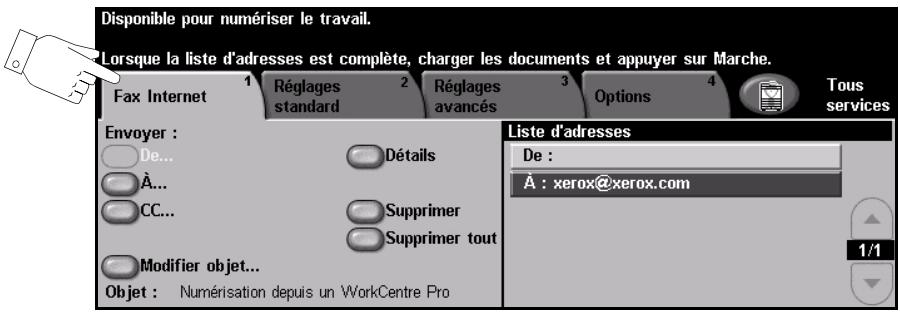
Appuyer sur une touche pour sélectionner la fonction correspondante. Il est possible de sélectionner plusieurs options pour chaque travail de télécopie si nécessaire.
La plupart des écrans d'options comportent trois touches permettant de confirmer ou d'annuler les sélections.
La touche D'éfaire ramène l'écran aux valeurs par défaut affichées à son ouverture.
La touche Annuler réinitialise l'écran et affiche l'écran précédent.
La touche Sauver enregistre les sélections effectuées et ramène à l'écran précédent.
Envoyer :
Les options de la zone Envoyer permettent d'entrée les coordonnées du destinataire.
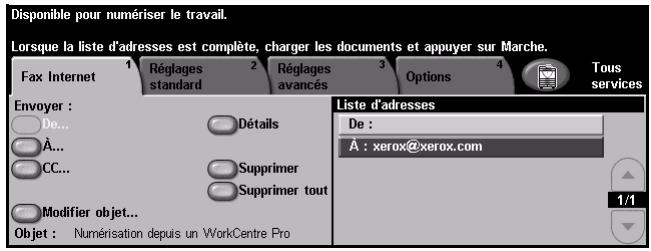
Options :

De Cette option fournit des informations concernant l'expéditeur. Elle est prédéfinie par le système ou l'administrateur système et par conséquent, elle ne peut pas être modifiée.
REMARQUE: si l'accès à la fonction Fax Internet s'est effectué via le mode Authentication, les informations fournies renseignent le nom de connexion.
À Entrer l'adresse électronique du destinataire dans ce champ.

Cc Entrer l'adresse électronique du destinataire auquel envoyer une copie du fax Internet.
Modifier objet

Permet de modifier l'objet par défaut. L'objet correspond au titre du fax Internet, non au texte qu'il contient. Il ne doit pas dépasser 248 caractères et s'affiche sous la touche Modifier objet de l'écran tactile.
Details Permet d'afficher les informations relatives au destinataire selectionné dans la liste.

Les informations disponibles dépendent de la méthode utilisée pour inclure l'adresse dans la liste d'adresses : sélection à partir d'un carnet d'adresses public ou interne ou saisie manuelle.
Supprimer Permet de supprimer une adresse de la liste d'adresses.

Supprimer tout Permet de supprimer toutes les adresses dans la liste d'adresses. Un message de confirmation s'affiche.
Listedadresses

Affiche les adresses de tous les destinataires entreees pour le travail de fax Internet en cours. Elle peut composer 128 entrrees maximum.
Utiliser les touches de défilament (flèches haut et bas) situées à droite de la liste d'adresses pour parcourir cette dernière.

Saisie d'une adresse électronique
Les adresses électroniques peuvent être entrées de deux manières : manuellement ou à partir d'un carnet d'adresses.
REMARQUE : lors de cette opération, la sélection des touches ABC, éàä et 123 sur le clavier écran permet d'afficher respectivement les minuscules ou les majuscules, les caractères accentués et les chiffres. Sélectionner la touche Retour pour supprimer les caractères saisis précédemment.
Manuellement
Si l'adresse SMTP complete du destinataires est connue, ou si le destinataires n'est pas enregistré dans l'un des carnets d'adresses disponibles, utiliser le clavier de l'écran tactile pour entrer l'adresselectronique dans les champs À... ou Cc.... La machine vérifie s'il s'agit bien d'une adresse SMTP. Si ce n'est pas le cas, elle recherche une entrée lui correspondant dans le carnet d'adresses.
L'adresse électronique entrée s'affiche dans la liste d'adresses.
La sélection de la touche Détails pour une adresse entrée manuelle affiche uniquement l'adresse électronique, aucune autre information n'était disponible dans ce cas.
Carnets d'adresses
Les carnets d'adresses contiennent la liste des adresses électroniques ainsi que les informations s'y rapportant et qui sont utiles pour l'entreprise ou l'utilisateur. La machine gère deux types de carnets d'adresses : public et interne. Lorsqu'une chaîne est entrée dans les champs À ou Cc, la machine effectue une recherche dans les carnets d'adresses configurés et présente toutes les entrées correspondantes.
Le clavier écran permet d'entrée le nom des destinataires du message électronique. À l'instar des autres utilisaires de recherche, il n'est pas nécessaire de spécifique le nom complet ; les trois ou quatre premières lettres suffisent.
Après avoir défini le critère de recherche requis, appuyer sur la touche Entrer. Si aucune concordance n'est détectée, Sélectionner Changer de carnet pour lancer la recherche dans l'autre carnet d'adresses.
REMARQUE : la touche Changer de carnet s'affiche uniquement si les deux carnets d'adresses sont configurés.
Si la recherche aboutit, les entrées concordantes s'affichent à l'écran. Repérer le destinataire youlu à l'aide des touches de défilament (flèches haut et bas). LeMETRE en évidence dans la liste et seLECTIONner la touche Ajouter.Continuer la procédure jusqu'à ce que tous les destinataires requis figurent dans la liste d'adresses puis seLECTIONner Terminé.L'adresse électronique entree s'affiche dans la liste d'adresses.
Types de carnet d'adresses
Deux types de carnet d'adresses peuvent etre configurés sur la machine : Public et Interne.
Carnet d'adresses public
Le carnet d'adresses public stocke les adresses externes de l'entreprise dans la machine. Il contient une liste d'utilisateurs et leurs adresses électroniques.
Le fichier doit être au format CSV (Comma Separated Value) pour que la machine puisse le litre. Le fichier complet est importé sur la machine par le biais des Services Internet CentreWare. L'importation d'un carnet d'adresses public non identifié par l'extension .CSV n'est pas autorisée.
Un fichier CSV valide doit composer des entrées au format suivant : Nom, adresse électronique SMTP. Par exemple, les deux entrées suivantes sont valides :
Dupont, dupont@société.com
"Dupont, Jean", jean.dupont@société.com
L'ordre de tri des entrées d'un fichier CSV déterminé l'ordre d'affichage de ces entrées dans le carnet d'adresses public sur la machine.
Carnet d'adresses interne
Également appelé annuaire LDAP (Lightweight Directory Access Protocol), le carnet d'adresses interne permet le stockage des adresses internes d'une société sur son réseau. Il est créé par l'administrateur système.
L'affichage des résultats d'une recherche dans un carnet d'adresses interne est déterminé par la configuration LDAP. Par exemple, dans le cadre d'une recherche avec l'opérateur AND, le serveur LDAP peut renvoyer l'entrée « André Dupont » alors que le résultat attendu était « Andrés, Pierre ». L'ordre nom, prénom ou prémom, nom est contrôle par le serveur LDAP et non par la machine.
Si la session a été ouverte en mode d'authentication, la machine tente automatique d'associer le nom de connexion à l'adresse électronique correspondante. Le nom de connexion est ensuite entré dans le champ De. Il ne peut être modifié.
Réglages standard
L'onglet Réglages standard permet de définir provisoirement la programmation des réglages afin d'améliorer l'aspect et le style des images numériées pour le fax Internet.
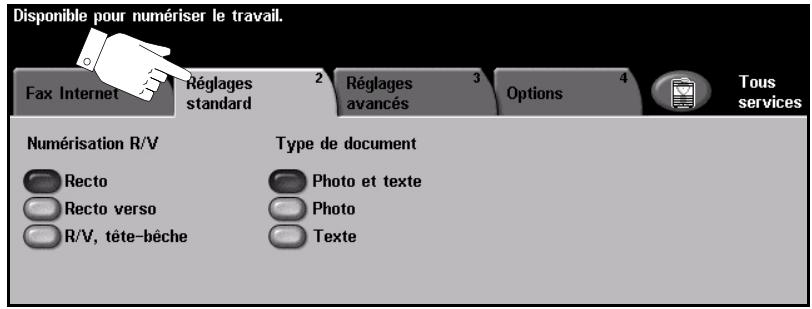
Appuyer sur une touche pour sélectionner la fonction correspondante. Il est possible de sélectionner une touche dans chaque colonne et plusieurs options pour chaque travail, si nécessaire.
La plupart des écrans d'options comportent trois touches permettant de confirmer ou d'annuler les sélections.
La touche D'éfaire ramène l'écran aux valeurs par défaut affichées à son ouverture.
La touche Annuler réinitialise l'écran et affiche l'écran précédent.
La touche Sauver enregistre les sélections effectuees et affiche I'ecran precedent.
Mode numérisation
Cette option permet d'indiquer si les documents sont imprimés recto ou recto verso. Elle permet également de préciser l'orientation.
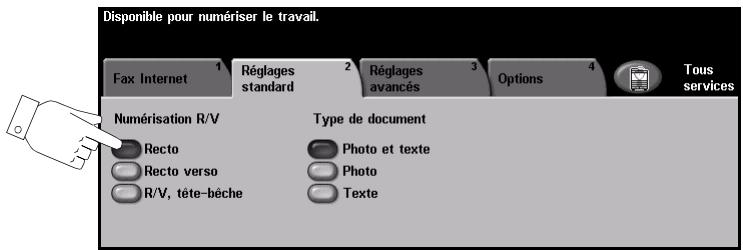
Options :
Recto Utiliser cette option pour les documents recto.

Recto verso Utiliser cette option pour les documents recto verso.

Recto verso Utiliser cette option pour les documents recto verso et ceux dont le verso a eté tête-bêche inversé. Par exemple, en cas de numérisation d'un calendrier au format tête-bêche.

Type document
Cette fonction permet d'améliorer la qualité des documents numériés.
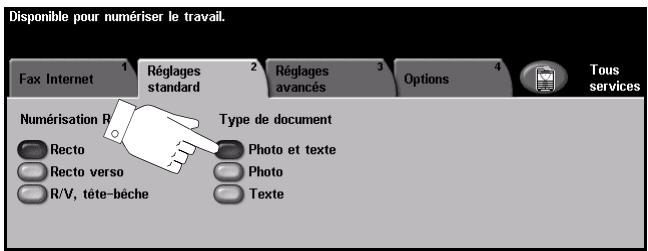
Options :
Photo et Texte S'utilise dans le cas de documents contenant des photographies et du texte.

Photo S'utilise dans le cas de documents composés uniquement de photographies de ton uniforme ou de demi-teintes de haute qualité.
Texte S'utilise dans le cas de documents contenant uniquement du texte ou du dessin au trait.
Réglages avances
L'onglet Réglages avances permet de modifier provisoirement les modèles de numérisation afin d'améliorer l'aspect et le style des images numériées pour le fax Internet.
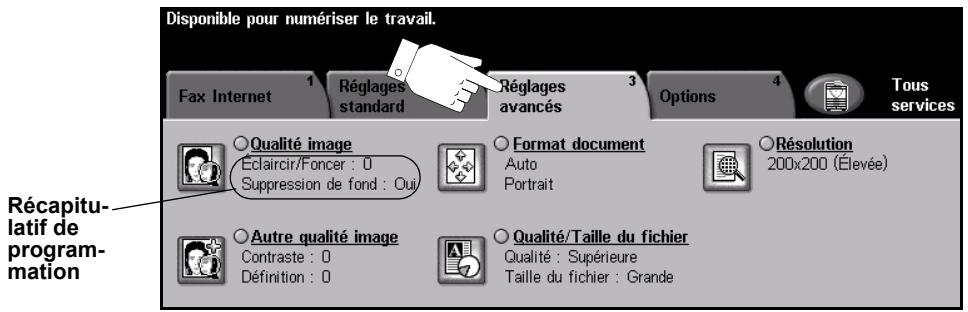
Appuyer sur une touche pour sélectionner la fonction correspondante et afficher toutes les options disponibles. Il est possible de sélectionner plusieurs options pour chaque travail de télécopie, si nécessaire.
Le texte qui accompagne la touche de fonction correspond à un récapitulatif de programmation indiquant les options définies pour cette fonction. Lorsque le cercle en regard d'une fonction contient une coche, cela signifie que la fonction a été modifiée par rapport à ses valeurs par défaut initiales.
La plupart des écrans d'options comportent trois touches permettant de confirmer ou d'annuler les sélections.
La touche Défaire ramène l'écran aux valeurs par défaut affichées à son ouverture.
La touche Annuler réinitialise l'écran et affiche l'écran précédent.
La touche Sauver enregistre les sélections effectuees et affiche I'ecran precedent.
Qualité image
Cette fonction permet d'améliorer la qualité des documents numériés.
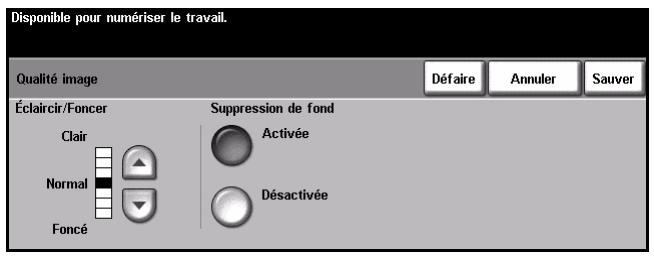
Options :
Éclaircir/Foncer


Permet de modifier la densité des images. Pour foncer les images, utiliser la flèche pointant vers le bas. Pour les éclaircir, utiliser la flèche pointant vers le haut.
Suppression de fond

Attenue ou élimine automatiquement le fond nombre des documents sur papier couleur ou journal.
REMARQUE : la suppression de fond est désactivée lorsque le type de document sélectionné est Photo.
Autre qualité image
Utiliser cette fonction en plus de la fonction Qualité image pour optimiser plus encore la qualité des images numériées.
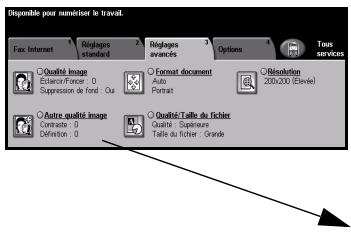
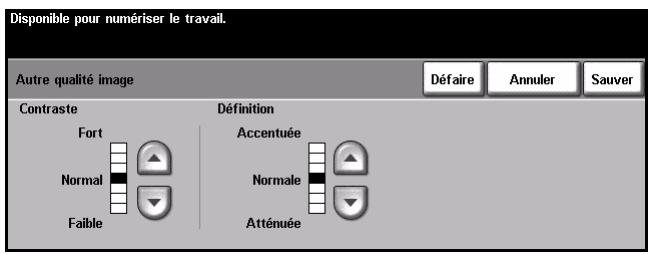
Options :
Contraste


Permet de contrôle les différences de densité entre les différentes parties de l'image. Sélectionner un réglage faible pour améliorer la qualité de reproduction des photos. Sélectionner un réglage plus fort pour obtenir des noirs et blancs plus intenses et une meilleure définition du texte et des traits.
Définition


Permet d'étabir un équilibre entre le texte le plus accentué et moiré (motifs indésirables dans l'image). Utiliser les touches de défilement (flèches haut et bas) pour régler la définition en fonction de la qualité des images à reproduce.
Format document
Cette option permet de selectionner l'orientation des documents numériés.
La machine peut détecter automatiquement le format des documents, ou le format peut être entrez manuellement.
Cette option est également utilisée pour numériser des documents multiformats.
REMARQUE: si la machine ne montre pas Documents multiformats, il est recommandé d'utiliser des documents ayant tous le même format.
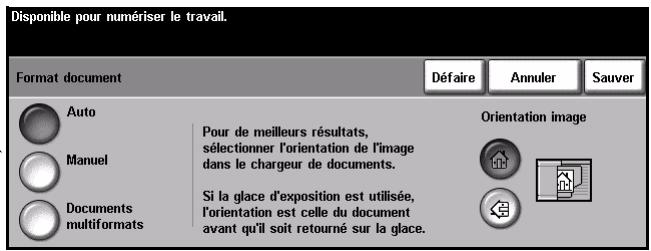
Options :
Auto

Permet de détecter automatiquement le format des documents introduits dans le chargeur de documents.
Manuel

Permet de spécifique les dimensions de la zone à numériser lorsqu'un document est place sur la glace d'exposition. Plusieurs dimensions correspondant aux formats et orientations standard.
Selectionner un format standard ou utiliser l'option Autre pour définir manuellement les dimensions de la zone à numériser.
Documents multiformats

Permet de numériser un travail composé de documents de formats variés. Les documents doivent être de même largeur, par exemple A4 départ grand côté et A3 départ petit côté. Placer les documents dans le chargeur lors de l'utilisation de cette option.
Orientation image

Cette option permet de selectionner l'orientation de l'image des documents introduits dans le chargeur de documents. Si les documents sont numériés à partir de la glace d'exposition, l'orientation de l'image correspondra à l'orientation du document original.
Résolution
La résolution affecte l'aspect de l'image numérique. Une résolution élevée garantit une meilleure qualité.
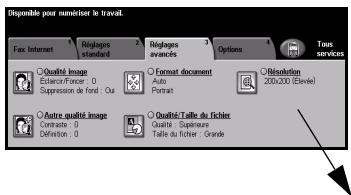
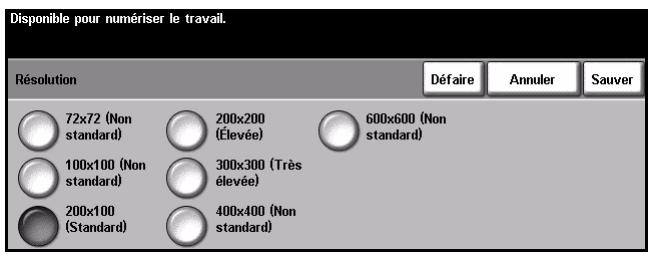
Options :
Produit les fichiers image les moins volumineux. Recommandée uniquement dans le cas de documents devant être visualisés électroniquement ou archivés.
Produit des fichiers image de petite taille. Recommandée dans le cas de documents composés de texte simple.
200x100 (Standard)

Produit des fichiers image de petite taille. Recommandée dans le cas de documents composés de texte.
REMARQUE: Uniquement disponible pour des documents au format TIFF.
200x200 (Elevée)

Recommendée dans le cas de documents composés de texte et de dessins de qualité moyenne.
300x300 (Très élevé)

Recommendée dans le cas de documents composés de texte et de dessins de grande qualité. Peut être également utilisée pour des photos et des graphiques de qualité moyenne. Cette résolution constitue le réglage par défaut et convient à la plupart des documents.
400x400 Reconnandée dans le cas de photos et de graphiques de qualite moyenne. (Non standard) Produit des images de bonne qualite et des fichiers moins volumineux qu'vec une resolution de 600x600.
600x600 Reconnandée dans le cas de photos et de graphiques de grande qualite. Produit (Non standard) les fichiers images les plus volumineux mais fournit une qualite image inegalée.

Qualité / Taille du fichier
Les réglages Qualité / Taille du fichier permettent de désirer entre la qualité de l'image numérique et la taille du fichier.
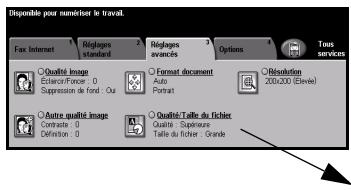
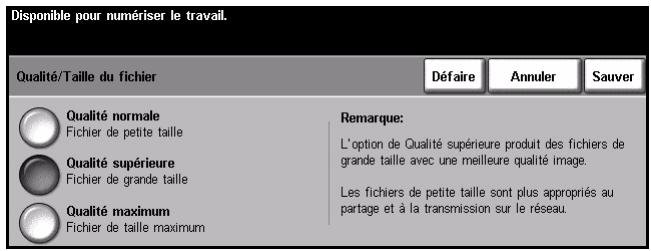
Options :
Qualité normale Cette option produit des images de bonne qualité et les fichiers les moins volumineux.
Qualité Cette option produit des images de qualité supérieure et des fichiers plus supérieure volumineux.

Qualité Cette option produit les images de la meilleure qualité et les fichiers les plus maximum volumineux.

REMARQUE : des fichiers de grande taille ne se présent guère à un partage ou une transmission dans un réseau.
Options
Cet onglet permet de modifier provisoirement le format du fichier image faxé, définir une adresse Répondre à et ajouter un message succinct. Il permet également d'activer le relevé de confirmation.
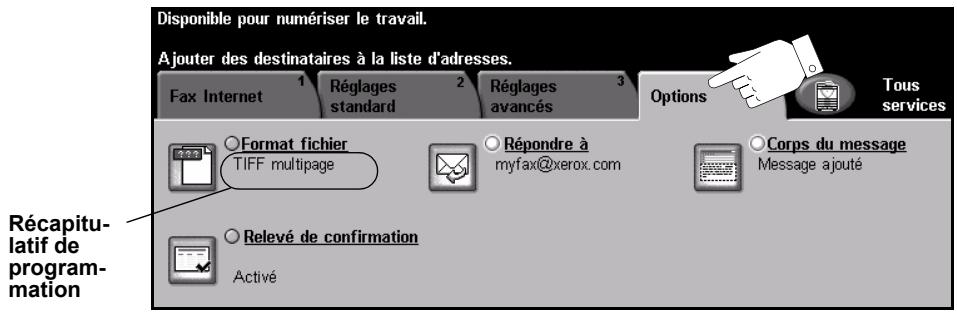
Appuyer sur une touche pour sélectionner la fonction correspondante et afficher toutes les options disponibles. Il est possible de sélectionner plusieurs options pour chaque travail de télécopie, si nécessaire.
Le texte qui accompagne la touche de fonction correspond à un récapitulatif de programmation indiquant les options définies pour cette fonction. Lorsque le cercle en regard d'une fonction contient une coche, cela signifie que la fonction a été modifiée par rapport à ses valeurs par défaut initiales.
La plupart des écrans d'options comportent trois touches permettant de confirmer ou d'annuler les sélections.
La touche Défaire ramène l'écran aux valeurs par défaut affichées à son ouverture.
La touche Annuler réinitialise l'écran et affiche l'écran précédent.
La touche Sauver enregistre les sélections effectuees et affiche I'ecran precedent.
Format fichier
L'option Format fichier permet d'envoyer un travail dans un format différent de celui programmé par défaut.
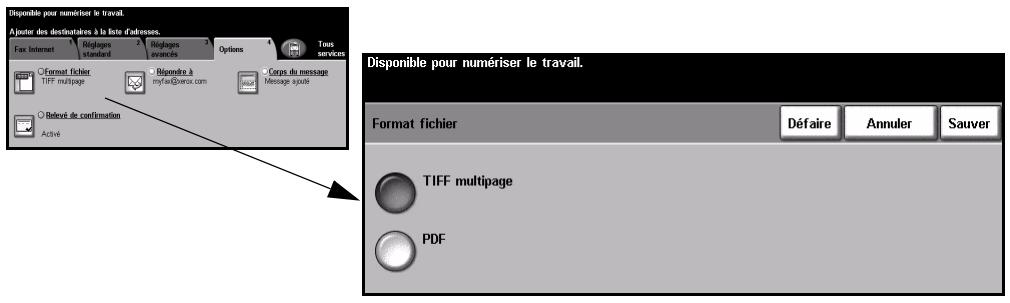
Options :
Tiff multipage

TIFF = Tagged-Image File Format. Permet d'obtenir des fichiers TIFF comportant plusieurs pages d'images numériées.

Portable Document Format. Permet au destinataire de l'image numérique (s'il est équipé de l'application ajustée) de visualiser, d'imprimer ou de modifier le fichier, qu'elle que soit la plate-forme utilisé.
Relevé de confirmation
Cette fonction permet d'imprimer un relevé indiquant l'état du travail. Ce relevé contient notamment des informations relatives à la remise du fax à chaque destinataire.
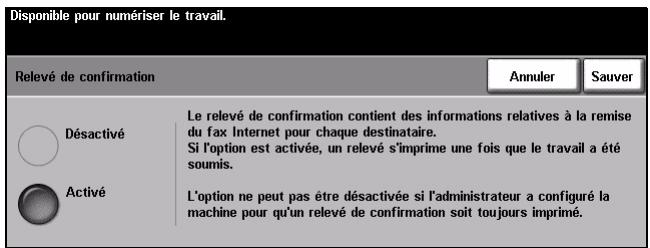
Options :
Désacté Imprime un relevé une fois le travail envoyé.

REMARQUE: si le réglage par défaut est Activé, la fonction ne peut pas être désactivée.
Activé Désactive la fonction.

Répondre à
La fonction Répondre à permet de définir une adresse électronique autre que celle sélectionnée par défaut comme adresse de réponse pour le fax Internet.
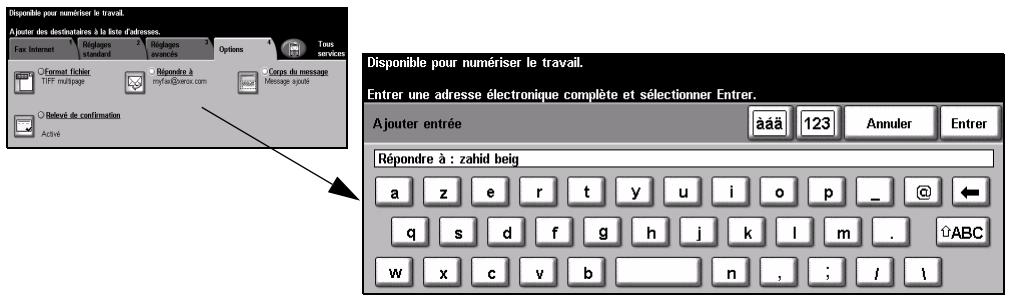
Corps du message
Cette fonction permet de modifier le message électronique transmis par défaut avec le travail. Le corps du message correspond au texte du message, non à l'objet. Le message entré s'applique uniquement au travail en cours.
REMARQUE: le message par défaut est configuré par l'administrateur système.
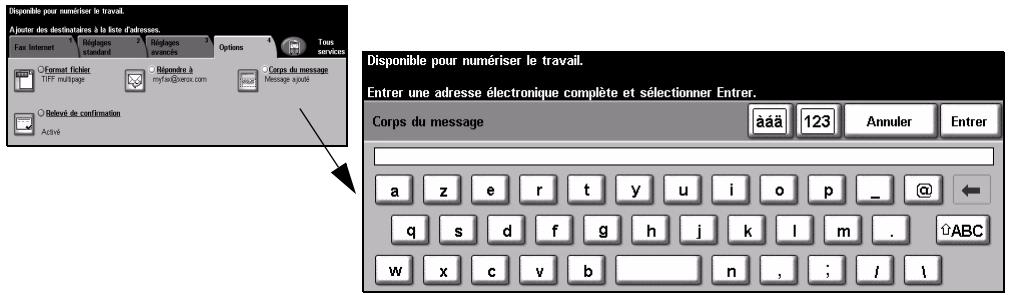
Mode Authentication
L'authentication constitue un outil de gestion de la sécurité réseau très utile car elle permet de limiter et de contrôler l'accès au réseau via la machine. Elle peut être configurée par l'administrateur système pour limiter l'accès aux fonctions Courrier électronique, Numérisation réseau, Fax serveur et Fax Internet.
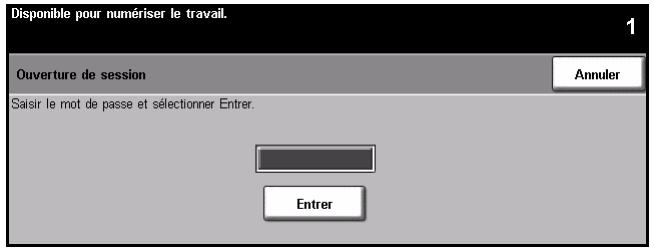
Il existe deux modes d'authentication :
Accès à Requiert un nom et un mot de passer de connexion réseau. Si l'utilisateur ne dispose pas d'un compte sur le réseau local, il ne pourrait pas utiliser ce mode pour être authentifié.
Accès hôte Requiert un code d'accès générique configuré par l'administrateur système.
Prendre contact avec l'administrateur système pour obtenir le code d'accès.
Pour de plus amples détails, prendre contact avec l'administrateur système.
7 Numérisation réseau
Numérisation. 7-2
Numérisation réseau 7-3
Réglages standard 7-7
Réglages avancés 7-11
Options 7-18
Actualiser destinations 7-23
Mode Authentication 7-24
Numérisation
La fonction Numérisation réseau est un service en option disponible uniquement sur le modèle WorkCentre Pro. Lorsqu'elle est activée, elle permet de créé un fichier électronique à partir d'un document imprimé. Le document numérique est converti en un document numérique et stocké électroniquement. Le fichier général peut être archivé, envoyé par télécopie ou diffusé par courrier électronique.
Ce chapitre présente les options proposées par la fonction Numérisation reseau.
Ressources de numérisation
D'autres sources d'informations pourront se révêler utiles :
Permet l'installation, la configuration et la gestion sur le réseau de la fonction de numérisation réseau. FreeFlow™ SMARTsend™ se compose de plusieurs éléments qui fonctionnent ensemble pour creer et acheminer le document numérique jusqu'à sa destination finale. Consulter le pack FreeFlow™ SMARTsend™.
Services Internet CentreWare
Les Services Internet correspondant à l'application du serveur HTTP intégré disponible sur les modèles réseau. Les Services Internet permettent d'acceder aux fonctions d'impression et de numérisation, de vérifier l'état des travaux, de:gérer ces derniers et d'exécuter les tâches de gestion de la machine via Internet ou un intranet, au moyen d'un navigateur Internet. Pour acceder à ces services, ouvrir le navigateur Web et entraîr l'adresse IP de la machine dans le champ Adresse ou Emplacement.
Ressources proposées sur le World Wide Web
| Site Web | Contenu général |
| www.xerox.com | Source de presentation générale des solutions et options de mise à niveau. |
| www.centreware.com | Informations générales sur CentreWare et liens vers les pilotes et utilisaires les plus récents. |
Numérisation réseau
L'accès à la fonction Numérisation réseau s'effectue via la touche Fonctions du panneau de commande.
Selon les options activées sur la machine et la configuration de cette-ci, il peut être nécessaire d'appuyer sur Tous services puis sur Numérisation reseau pour acceder aux onglets correspondants.
L'onglet Numérisation réseau permet de sélectionner les options standard d'un travail de numérisation.
Les ontglets suivants permettent de programmermer toutes les options de Numérisation réseau :
Numérisation réseau
Réglages standard
Régages avances
Options
Actualiser destinations
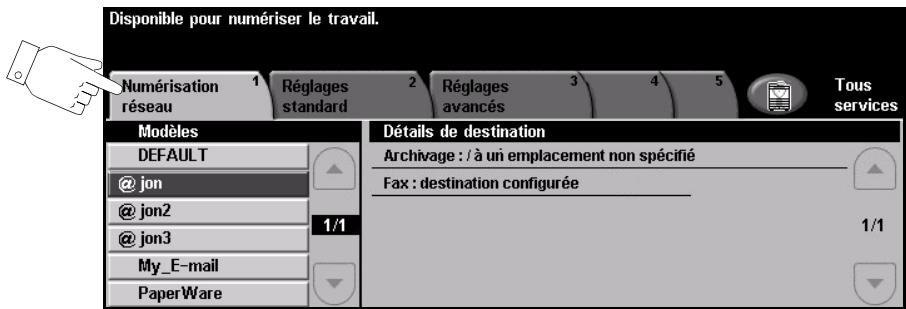

CONSEIL : Si certaines options de la fonction Numérisation réseau ne sont pas visibles, Sélectionnéz l'onglet 2 pour les afficher.
Appuyer sur une touche pour sélectionner la fonction correspondante. Il est possible de sélectionner plusieurs options pour chaque travail de copie si nécessaire.
La plupart des écrans d'options comportent trois touches permettant de confirmer ou d'annuler les sélections.
La touche Défaire ramène l'écran aux valeurs par défaut affichées à son ouverture.
La touche Annuler réinitialise l'écran et affiche l'écran précédent.
La touche Sauver enregistre les sélections effectuees et affiche I'ecran precedent.
Zones de stockage
Les zones de stockage sont des répertoires ou des emplacements configurés sur un serveur pour le stockage des fichiers numériés. Pour que la fonction Numérisation reseau puisse être utilisé, l'administrateur système doit définir les zones de stockage accessibles à partir de la machine. Ces zones sont configurées dans le modele et ne peuvent pas'être modifiées sur la machine. Il est possible d'en définit 5 au maximum (1 par défaut et 4 autres).
Présentation des modèles
Pour assurer une bonne numérisation réseau, il faut selectionner un modele sur la machine. L'option Modèle contient des options présélectionnées applicables aux documents numérisés, telles que des informations sur la destination finale du travail (zone de stockage), des réglages de qualité image définis dans le modele, le nom du modele.
Creation de modèles
Il est possible de creer ou de modifier des modèles à l'aide des Services de numérisation CentreWare ou des Services Internet CentreWare. Pour de plus amples détails, prendre contact avec l'administrateur système.

CONSEIL : la longueur des noms de modèle est limitée à 20 caractères. Les noms qui dépassent cette limite sont raccourcis aux 20 premiers caractères. Tenir compte de cette restriction pour la création comme pour la recherche de modèles.
Sélection d'un module
Selectionner le modele en fonction de la destination du fichier. En règle générale, l'administrateur système configure un modele pour chaque utilisateur.
Modification des sélections de modèles préprogrammées
Une fois que le modele est selectionné, il est possible de modifier temporairement la plupart des réglages préprogrammés tels que Mode numérisation, Qualité image et Résolution.
Il est impossible de changer sur la machine la destination définie pour le document numérique.
Modèles
La liste Modèles répertorie les modèles stockés sur la machine. À l'installation, le modèle par défaut défin in usine, DEFAULT, en majuscules, s'affiche dans la liste. Ce modèle par défaut figure toujours en haut de la liste et est sélectionné automatique. Les autres modèles sont classés à la suite par ordre alphanumeric. La liste des modèles est limitée à 250 modèles.
Les opérations sur les modèles peuvent être executées à partir des Services Internet CentreWare ou des Services de numérisation CentreWare.
Le nom des modèles créés à l'aide des Services Internet CentreWare commence par le symbole @.
Les modèles dont le nom ne commence pas par le symbole @ sont ceux stockés à un emplacement distant et créés à l'aide d'un logiciel tel que FreeFlow™ SMARTsend™.

CONSEIL : il est également possible de creator un modele par défaut à l'aide du logiciel FreeFlow™ SMARTsend™. Le mot « default » apparait alors en minuscules.
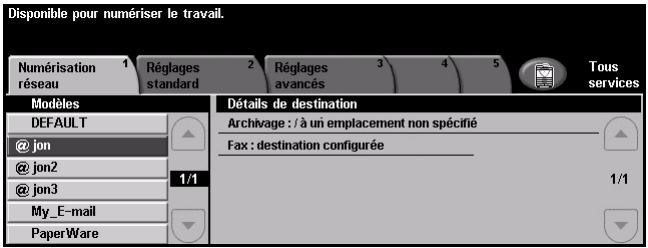
Parcourir la liste des modèles


Les touches de défilament (flèches haut et bas) situées à droite de la liste de modèles permettent de consulter la liste page par page afin de sélectionner un modèle.
Pour afficher rapidement une page donnée, entrer son numéro à l'aide du pavé numérique et appuyer sur la touche#. Le compteur indique alors la nouvelle position dans la liste.
Détails de destination
La section Détails de destination dans la partie droite de l'écran affiche des informations sur le modele sélectionné. Lorsque l'utilisateur sélectionne un autre fichier de modele, cette zone est mise à jour pour afficher les informations propres au modele sélectionné.
REMARQUE : les modifications apportées au modele depuis la machine ne sont que provisoires. Pour être permanentes, elles doivent être effectues au moyen de l'utilitaire employé pour creer le modele.
Réglages standard
L'onglet Réglages standard permet de définir provisoirement la programmation des réglages afin d'améliorer l'aspect et le style des images numériées pour chaque document.
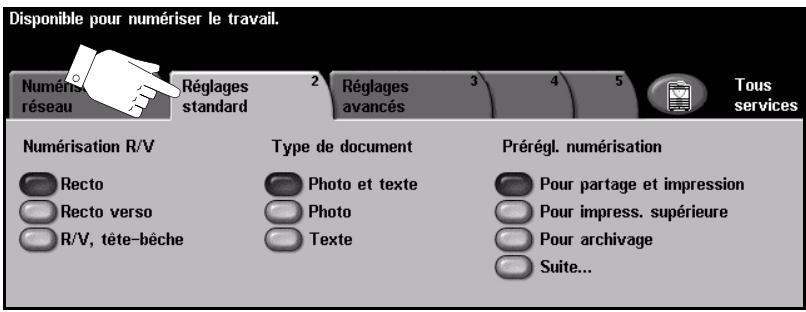
Appuyer sur une touche pour sélectionner la fonction correspondante. Il est possible de sélectionner une touche dans chaque colonne et plusieurs options pour chaque travail, si nécessaire. Pour visualiser toutes les options disponibles pour une fonction, sélectionner Suite....
La plupart des écrans d'options comportent trois touches permettant de confirmer ou d'annuler les sélections.
La touche Défaire ramène l'écran aux valeurs par défaut affichées à son ouverture.
La touche Annuler réinitialise l'écran et affiche l'écran précédent.
La touche Sauver enregistre les sélections effectuees et affiche I'ecran precedent.
Numérisation recto verso
Cette option permet d'indiquer si les originaux sont imprimés recto ou recto verso. Elle permet également de préciser l'orientation.
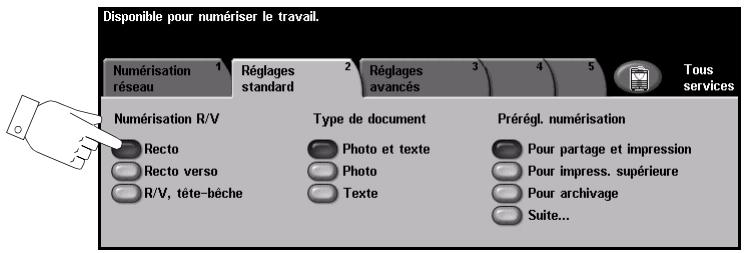
Options :
Recto Utiliser cette option pour les documents recto.

Recto verso Utiliser cette option pour les documents recto verso.

Recto verso Utiliser cette option pour les documents recto verso et ceux dont le verso a eté tête-bêche inversé. Par exemple, en cas de numérisation d'un calendrier au format tête-bêche.

Type document
Cette fonction permet d'améliorer la qualité des documents.
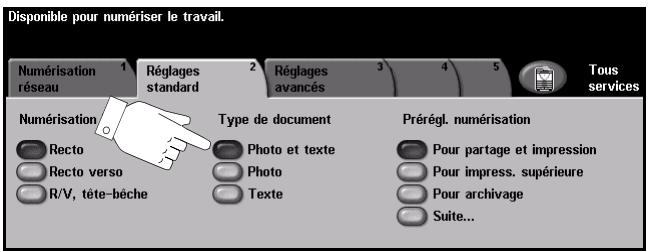
Options :
Photo et Texte
S'utilise dans le cas de documents contenant des photographies et du texte.

Photo
S'utilise dans le cas de documents composés uniquement de photographies de ton uniforme ou de demi-teintes de haute qualité.

Texte
S'utilise dans le cas de documents contenant uniquement du texte ou du dessin autrait.
Préroglages de numérisation
Cette option permet de définir automatiquement les valeurs réglages pour le travail de numérisation. Ceux-ci comprendnent la production de fichiers image de petite taille ou avec la qualité maximum.
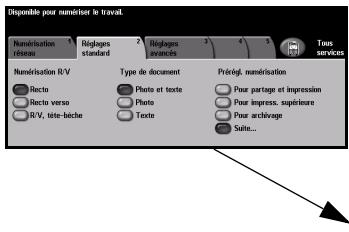
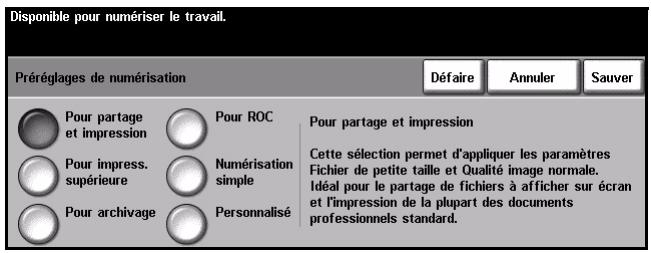
Options :
Pour partage et impression

S'utilise pour des documents de qualité normale. Cette option produit des fichiers image de petite taille.
Pour impress. supérieure

S'utilise pour des documents de qualite supérieure. Cette option produit les fichiers image les plus volumineux.
Pour archivage

S'utilise pour des documents qui seront stockés ou visualisés électroniquement. Cette option produit les fichiers image les moins volumineux.
Pour ROC

S'utilise pour des documents qui seront traités par un logiciel de reconnaissance optique de caractères (ROC). Cette option produit les images de la(Meilleure qualite et des fichiers image volumineux.
Numérisation simple

S'utilise pour des documents simples qui ne nécessitant pas de réglages de la qualité image. Les travaux sont numériés,traités et transférés dans les plus brefs délais. Cette option produit des fichiers image de petite taille.
Personalisé

Cette option permet d'utiliser les réglages définis dans le modele couramment sélectionné.
Réglages avances
L'onglet Réglages avancés permet de modifier provisoirement les modèles de numérisation afin d'améliorer l'aspect et le style des images numériées.
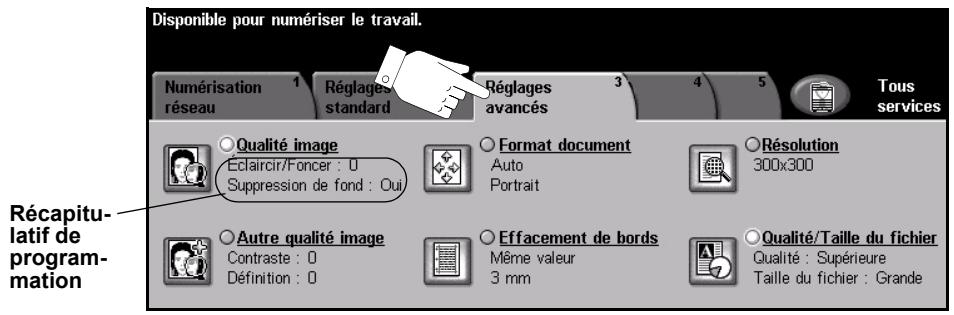
Appuyer sur une touche pour sélectionner la fonction correspondante et afficher toutes les options disponibles. Il est possible de sélectionner plusieurs options pour chaque travail de numérisation si nécessaire.
Le texte qui accompagne la touche de fonction correspond à un récapitulatif de programmation indiquant les options définies pour cette fonction. Lorsque le cercle en regard d'une fonction contient une coche, cela signifie que la fonction a été modifiée par rapport à ses valeurs par défaut initiales.
La plupart des écrans d'options comportent trois touches permettant de confirmer ou d'annuler les sélections.
La touche Défaire ramène l'écran aux valeurs par défaut affichées à son ouverture.
La touche Annuler réinitialise l'écran et affiche l'écran précédent.
La touche Sauver enregistre les sélections effectuees et affiche l'ecran precedent.
Qualité image
Cette fonction permet d'améliorer la qualité des documents numériés.
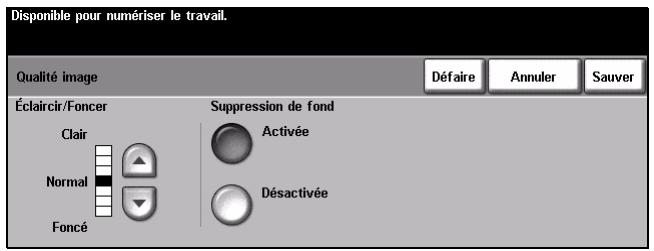
Options :
Éclaircir/Foncer


Permet de modifier la densité des images reproduites. Pour foncer les images, utiliser la flèche pointant vers le bas. Pour les éclaircir, utiliser la flèche pointant vers le haut.
Suppression de fond

Attenue ou élimine automatiquement le fond nombre des documents sur papier couleur ou journal.
Autre qualité image
Utiliser cette fonction en plus de la fonction Qualité image pour optimiser plus encore la qualité des images numériées.
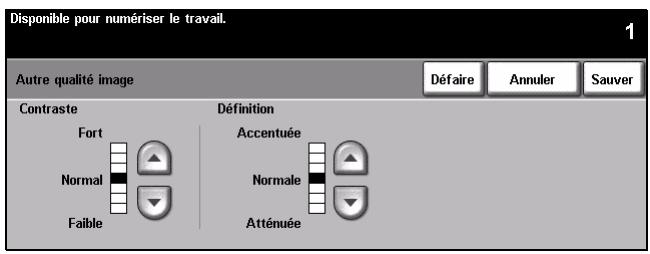
Options :
Contraste


Permet de contrôle les différences de densité entre les différentes parties de l'image. Sélectionner un réglage faible pour améliorer la qualité de reproduction des photos. Sélectionner un réglage plus fort pour obtenir des noirs et blancs plus intenses et une meilleure définition du texte et des traits.
Définition


Permet d'étabir un équilibre entre le texte le plus accentué et moiré (motifs indésirables dans l'image). Utiliser les touches de défilement (flèches haut et bas) pour régler la définition en fonction de la qualité des images à reproduce.
Format document
Cette option permet de selectionner l'orientation des documents numériés.
La machine peut détecter automatiquement le format des documents, ou le format peut être entrez manuellement.
Cette option est également utilisée pour numériser des documents multiformats.
REMARQUE: si la machine ne montre pas Documents multiformats, il est recommandé d'utiliser des documents ayant tous le même format.
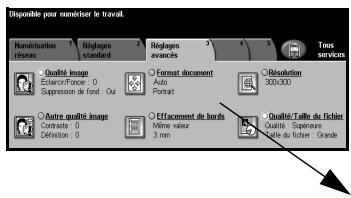
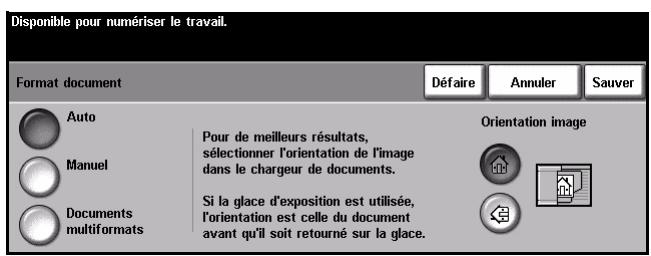
Options :
Auto

Permet de détecter automatiquement le format des documents introduits dans le chargeur de documents.
Manuel

Permet de spécifique les dimensions de la zone à numériser lorsqu'un document est place sur la glace d'exposition. Plusieurs dimensions correspondant aux formats et orientations standard.
Selectionner un format standard ou utiliser l'option Autre pour définir manuellement les dimensions de la zone à numériser.
Permet de numériser l'image jusqu'àux bords de la feuille.
Documents multiformats

Permet de numériser un travail composé de documents de formats variés.
Les documents doivent être de même largeur, par exemple A4 départ grand côte et A3 départ petit côte. Placer les documents dans le chargeur lors de l'utilisation de cette option.
Orientation image

Cette option permet de selectionner l'orientation de l'image des documents introduits dans le chargeur de documents. Si les documents sont numériés à partir de la glace d'exposition, l'orientation de l'image correspondra à l'orientation du document original.
Effacement de bords
Cette fonction permet de "rafraîchir" la qualité d'un document dont les bords sont abîmés et d'éliminer à la copie les marques de perforation, d'agrafe, etc.
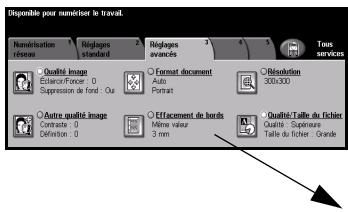
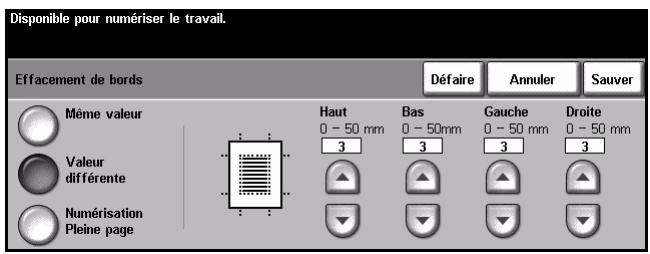
Options :
Meme valeur

Efface une bande de largeur identique sur tous les bords de la feuille. Il est possible de définir une valeur d'effacement de 50 mm maximum, par incréements de 1 mm.
Valeur différente

Permet d'appliquer une valeur d'effacement différente sur chaque bord de la feuille. Il est possible de définir une valeur d'effacement allant jusqu'à 50 mm pour chaque bord, par incréements de 1 mm.
Numérisation Pleine page

Permet d'effectuer une numérisation bord à bord du document.
Résolution
La résolution affecte l'aspect de l'image numérique. Une résolution élevée garantit une meilleure qualité.
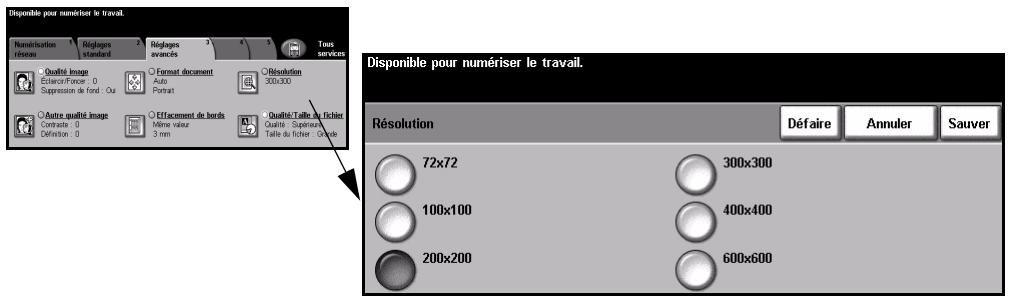
Options :
72x72 Produit les fichiers image les moins volumineux. Reconnardee uniquely dans le cas de documents devant etre visualises electroniquement ou archivés.
100x100 Produit des fichiers image de petite taille. Recommandée dans le cas de documents composés de texte simple.
200x200 Reconnandée dans le cas de documents composés de texte et de dessins de qualité moyenne.
300x300 Recommandée dans le cas de documents composés de texte et de dessins de grande qualité. Peut être également utilisée pour des photos et des graphiques de qualité moyenne. Cette résolution constitue le réglage par défaut et convient à la plupart des documents.
400x400 Reconnandée dans le cas de photos et de graphiques de qualité moyenne.
Produit des images de bonne qualité et des fichiers moins volumineux qu'avac une résolution de 600x600.
600x600 Reconnandée dans le cas de photos et de graphiques de grande qualite. Produit les fichiers images les plus volumineux mais fournit une qualite image inégalée.
Qualité / Taille du fichier
Les réglages Qualité / Taille du fichier permettent de désirer entre la qualité de l'image numérique et la taille du fichier.
En cas de modification d'un réglage et de Sélection de Sauver apparait un écran de demande de confirmation. Sélectionner OK pour confirmer le nouveau réglage.
REMARQUE : la modification de Qualité / taille du fichier peut affecter l'option Prérégliages de numérisation sélectionnée.
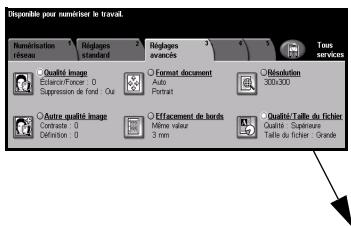
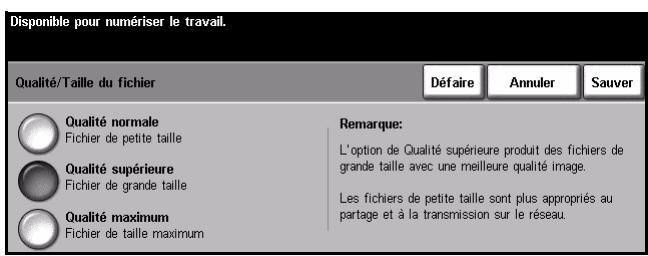
Options :
Qualiténormale

Cette option produit des images de bonne qualité et les fichiers les moins volumineux.
Qualité Cette option produit des images de qualité supérieure et des fichiers plus supérieure volumineux.

Qualité Cette option produit les images de la meilleure qualité et les fichiers les plus maximum volumineux.

REMARQUE : des fichiers de grande taille ne se présent guère à un partage ou une transmission dans un réseau.
Options
Les fonctions regroupées dans cet onclet permettent de modifier provisoirement le format du fichier image numérique sur le serveur de destination.
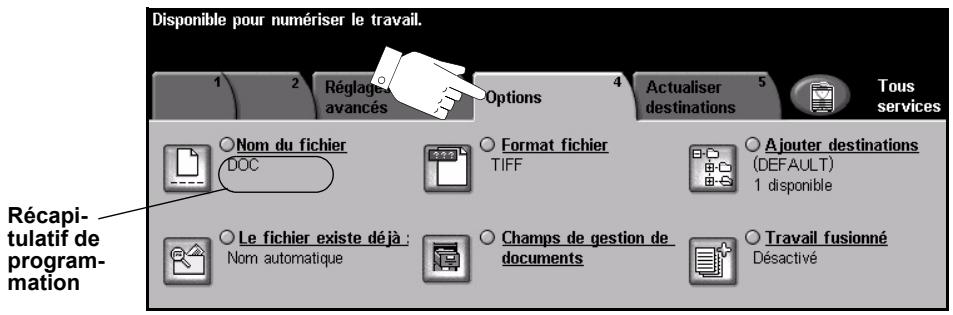
Appuyer sur une touche pour sélectionner la fonction correspondante et afficher toutes les options disponibles. Il est possible de sélectionner plusieurs options pour chaque travail de numérisation si nécessaire.
Le texte qui accompagne la touche de fonction correspond à un récapitulatif de programmation indiquant les options définies pour cette fonction. Lorsque le cercle en regard d'une fonction contient une coche, cela signifie que la fonction a été modifiée par rapport à ses valeurs par défaut initiales.
La plupart des écrans d'options comportent trois touches permettant de confirmer ou d'annuler les sélections.
La touche D'étaire ramène l'écran aux valeurs par défaut affichées à son ouverture.
La touche Annuler réinitialise l'écran et affiche l'écran précédent.
La touche Sauver enregistre les sélections effectuees et affiche I'ecran precedent.
Nom du fichier
Utiliser l'option Nom du fichier pour définir le nom du dossier utilisé pour le stockage de l'image numérique, ou le nom de fichier des images TIFF multipage ou PDF numériées.
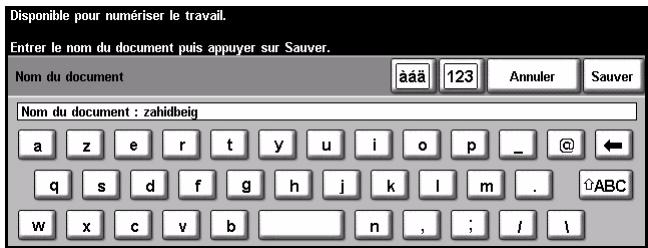
Si le fichier existe deja
Cette option permet d'indiquer à la machine l'opération à effectuer si le dossier de destination contient un document portant le même nom que le travail en cours de numérisation.
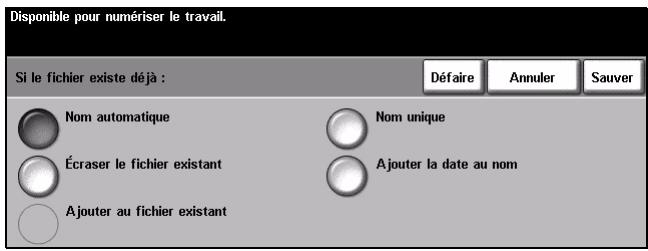
Options :
Nom automatique

La machine attribue un nom unique au fichier (ou au dossier).
Ajouter au Le fichier create a partir des images numériées est ajoute au document existant fichier existant portant le même nom.

REMARQUE : cette option n'est pas disponible lorsque le format sélectionné pour le fichier est Tiff multipage ou PDF.
Écraser le fichier existant

Le nouveau fjichier d'images numériées remplace le fjichier existant portant le même nom.
Nom unique

L'opération de numérisation est abandonnée s'il existe déjà un fichier portant le même nom.
Ajouter la date au nom

Utiliser cette option pour que la machine attribue un nom unique au fichier (ou au dossier) en y incluant la date et l'heure actuelles.
Format fichier
Cette option permet de modifier provisoirement le type de fichier attribué au fichier image numérique sur le serveur de destination. Le réglage par défaut correspond à la valeur entrée dans le modele sélectionné.
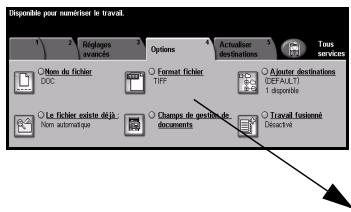
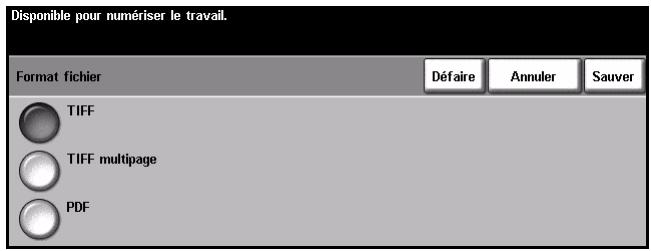
Options :

Tiff Tagged-Image File Format. Format graphique géré par de nombreux logiciels de traitement d'images et plates-formes.
Tiff multipage

TIFF = Tagged-Image File Format. Permet d'obtenir des fichiers TIFF comportant plusieurs pages d'images numériées.

Portable Document Format. Permet au destinataires de l'image numérique (s'il est équipé de l'application ajustée) de visualiser, d'imprimer ou de modifier le fichier, qu'elle que soit la plate-forme utilisé.
Gestion de documents
Cette fonction permet d'entrer dans le modele des réglages spécifique au travail de numérisation à partir de la machine. Les champs de gestion des documents doivent être configurés au préalable lors de la création du modele via l'interface Web.
REMARQUE: si le modele sélectionné ne contientaucun champ activé,la touche Gestion de documents n'est pas sélectionnable.
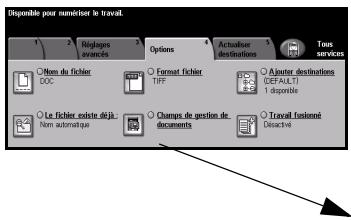
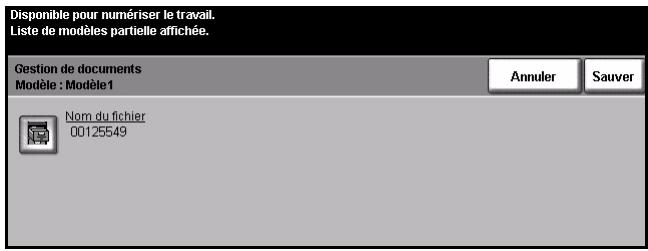
Ajouter destinations
Utiliser cette option pour ajouter des destinations supplémentaires à un modelequelconque. Il est possible d'ajouter un maximum de 5 destinations à un modele. Si le modele selectionné contient 1 destination, il est possible d'en ajouter 4 autres. Lorsque le nombre de destinations définies pour le modele atteint 5, la touche Ajouter destinations n'est pas disponible.
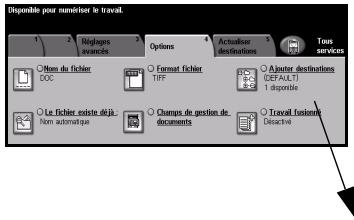
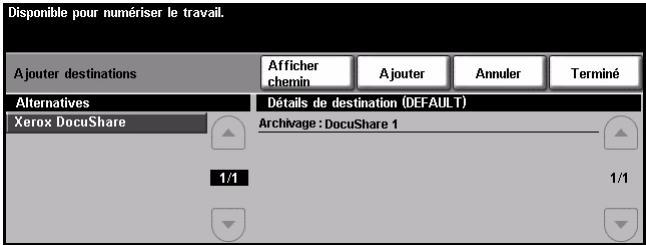
Travail fusionné
Cette fonction permet de creer un travail nécessitant des programmations differentes pour chaque page. Par exemple, si le jeu de documents à copier comporte des pages de texte et des photos, il est possible de programmer les options à appliquer aux deux types de pages dans un seul travail. Cette fonction s'avere également utile pour les travaux comportant plus de 70 pages et qui ne peuvent donc pas etre place dans le chargeur de documents en une seule fois.
Pour appliquer la fonction Travail fusionné, il convient de-divider le travail en plusieurs segments (ou sections) en fonction de la programmation. Sélectionner la fonction Travail fusionné, puis sélectionner Activé. Programme fais numérique le premier segment. Continuer la programmation et la numérique des autres segments. Dès que la numériqueération du travail est terminée, sélectionner Contrôler, fais Fin travail fusionné. Le travail est alors traité comme travail unique.
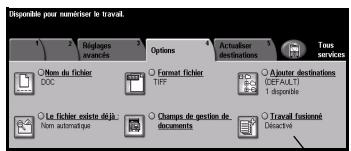
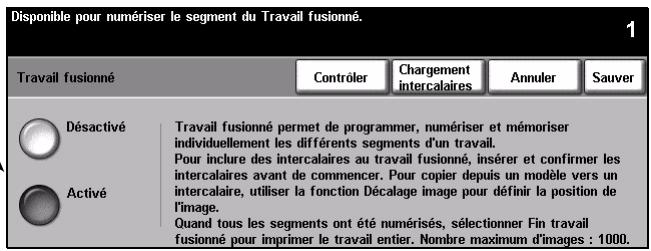
Options :
Désactivé Désactive la fonction.

Activé Active la fonction.

Selectionner Fin travail fissionné une fois le dernier segment numérique.
REMARQUE: certaines options de numérisation réseau (Format fichier, Nom du fichier et Si le fichier existe déjà, par exemple) sont définies lors de la programmation du premier segment du travail fusionné uniquement.
Contrôler Propose les options disponibles avec la fonction Travail fusionné.
Ces options sont les suivantes :
| Fin travail fusionné | Sélectionner cette option une fois le dernier segment du travail numérique. Le travail est alors envoyé à l'impression. |
| Supprimer tous segments | Permet de supprimer le travail en cours et de revenir à l'écran principal de Travail fusionné. |
Actualiser destinations
Selectionner l'onglet Actualiser destinations pour acceder à la fonction Mise à jour liste des modèles.
Appuyer sur la touche Mise à jour liste des modèles après création ou modification récente d'un modèle. La liste des modèles est automatiquement mise à jour par le système.
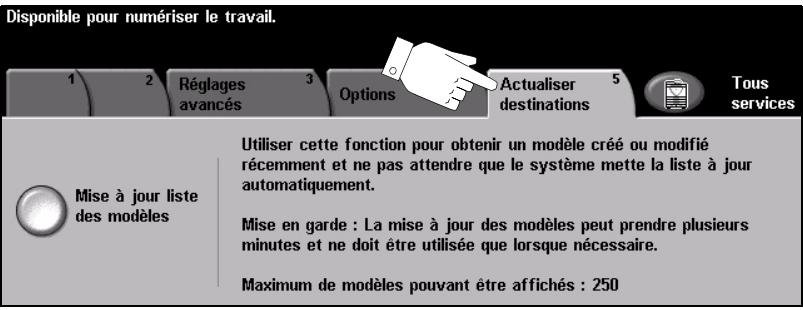
Mode Authentication
L'authentication constitue un outil de gestion de la sécurité réseau très utile car elle permet de limiter et de contrôler l'accès au réseau via la machine. Elle peut être configurée par l'administrateur système pour limiter l'accès aux fonctions Courrier électronique, Numérisation réseau, Fax serveur et Fax Internet.
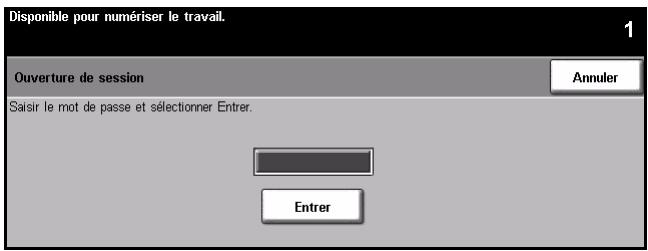
Il existe deux modes d'authentication :
Accès à Requiert un nom et un mot de passer de connexion réseau. Si l'utilisateur ne dispose pas d'un compte sur le réseau local, il ne pourra pas utiliser ce mode pour être authentifié.
Accès hôte Requiert un code d'accès générique configuré par l'administrateur système.
Prendre contact avec l'administrateur système pour obtenir le code d'accès.
Pour de plus amples détails, prendre contact avec l'administrateur système.
8 Courrier électronique
Courrier électronique 8-2
Réglages standard. 8-7
Réglages avancés 8-11
Courrier électronique
La fonction Courrier électronique est un service en option disponible uniquement sur le WorkCentre Pro. Ce chapitre présente les options qu'elle propose.
Lorsqu'elle est activée, la fonction Courrier électronique permet de transmettre aux destinataires spécifiés des images numériées en tant que pieces jointes à un courrier électronique. Le format des adresse électroniques entrées doit être conforme au protocole SMTP. Par exemple : nom@enterprise.com.
L'accès aux fonctions Courrier électronique s'effectue via la touche Fonctions du panneau de commande. L'onglet Courrier électron. permet d'ajouter et de supprimer des destinataires et de modifier l'objet du message.
Selon les fonctions en option activées sur la machine et la configuration de celles-ci, il peut être nécessaire d'appuyer sur la touche Tous services et Courrier électronique pour acceder à la fonction Courrier électronique.
Les onglets suivants permettent de programmer toutes les options de Courrier électronique :
Courrier électronique
Réglages standard
Régages avances
Options
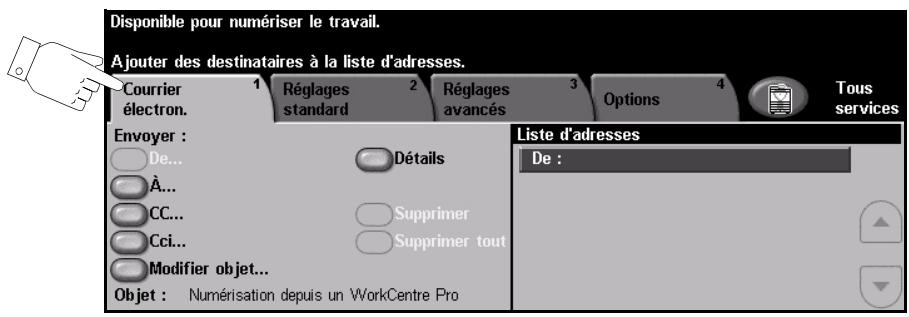
Appuyer sur une touche pour sélectionner la fonction correspondante. Il est possible de sélectionner plusieurs options pour chaque travail de courrier électronique si nécessaire.
La plupart des écrans d'options comportent trois touches permettant de confirmer ou d'annuler les sélections.
La touche D'éfaire ramène l'écran aux valeurs par défaut affichées à son ouverture.
La touche Annuler réinitialise l'écran et affiche l'écran précédent.
La touche Sauver enregistre les sélections effectuées et ramène à l'écran précédent.
Envoyer :
Les options de la zone Envoyer permettent d'entrée les coordonnées du destinataire.
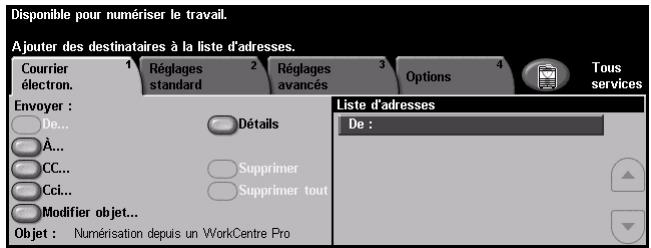
Options :
De Cette option fournit des informations concernant l'expéditeur. Elle est prédéfinie par le système ou l'administrateur système et par conséquent, elle ne peut pas être modifiée.
REMARQUE: si l'accès à la fonction Courrier électronique s'est effectué via le mode Authentication, les informations fournies renseignent le nom de connexion.
À Entrer l'adresse électronique du destinataire dans ce champ.

Cc Entrer l'adresse électronique du destinataires auquel envoyer une copie du message électronique.
Cci Entrer l'adresse électronique du destinataire auquel envoyer une copie du message électronique; son nom ne pourrait pas être vu par les autres destinataires du message.
Modifier objet

Permet de modifier l'objet par défaut. L'objet correspond au titre du courrier, non au texte qu'il contient. Il ne doit pas dépasser 248 caractères et s'affiche sous la touche Modifier objet de l'écran tactile.
Détails Permet d'afficher les informations relatives au destinataire sélectionné dans la liste. Les informations disponibles dépendent de la méthode utilisée pour inclure l'adresse dans la liste d'adresses : sélection à partir d'un carnet d'adresses public ou interne ou saisie manuelle.
Supprimer
Permet de supprimer une adresse de la liste d'adresses.

Supprimer tout Permet de supprimer toutes les adresses dans la liste d'adresses. Un message de

confirmation s'affiche.
Touches de Utiliser les touches de défilement (flèches haut et bas) situées à droite de la listeddéfilament d'adresses pour parcourir cette dernière.

Listed addresses
Affiche les adresses de tous les destinataires entrées pour le travail de courrier électronique en cours. Elle peut composer 128 entrées maximum.
Saisie d'une adresse électronique
Les adresses électroniques peuvent être entrées de deux manières : manuellement ou à partir d'un carnet d'adresses.
REMARQUE : lors de cette opération, la sélection des touches ABC, éàä et 123 sur le clavier écran permet d'afficher respectivement les minuscules ou les majuscules, les caractères accentués et les chiffres. Sélectionner la touche Retour pour supprimer les caractères saisis précédemment.
Manuellement
Si l'adresse SMTP complete du destinataires est connue, ou si le destinataires n'est pas enregistré dans l'un des carnets d'adresses disponibles, utiliser le clavier de l'écran tactile pour entrer l'adresselectronique dans les champs À... ou Cc.... La machine vérifie s'il s'agit bien d'une adresse SMTP. Si ce n'est pas le cas, elle recherche une entrée lui correspondant dans le carnet d'adresses.
L'adresse électronique entree s'affiche dans la listedaresses.
La seule information affichée lors de la sélection de la touche Détails pour une adresse électronique saisie manuellement est l'adresse elle-même.
Carnets d'adresses
Les carnets d'adresses contiennent la liste des adresses électroniques ainsi que les informations s'y rapportant et qui sont utiles pour l'entreprise ou l'utilisateur. La machine gère deux types de carnets d'adresses : public et interne. Lorsqu'une chaîne est entrée dans les champs À ou Cc, la machine effectue une recherche dans les carnets d'adresses configurés et présente toutes les entrées correspondantes.
Le clavier écran permet d'entrée le nom des destinataires du message électronique. À l'instar des autres utilisaires de recherche, il n'est pas nécessaire de spécifique le nom complet ; les trois ou quatre premières lettres suffisent.
Après avoir défini le critère de recherche requis, appuyer sur la touche Entrer. Si aucune concordance n'est détectée, Sélectionner Changer de carnet pour lancer la recherche dans l'autre carnet d'adresses.
REMARQUE : la touche Changer de carnet s'affiche uniquement si les deux carnets d'adresses sont configurés.
Si la recherche aboutit, les entrées concordantes s'affichent à l'écran. Repérer le destinataire youlu à l'aide des touches de défilament (flèches haut et bas). LeMETTRE en évidence dans la liste et sélectionner la touche Ajouter.
Continuer la procédure jusqu'à ce que tous les destinataires requis figurent dans la liste d'adresses puis selectionner Terminate. Les adresses électroniques entrees s'affichent dans la liste d'adresses.
Types de carnet d'adresses
Deux types de carnet d'adresses peuvent être configurés sur la machine : Public et Interne.
Carnet d'adresses public
Le carnet d'adresses public stocke les adresses externes de l'entreprise dans la machine. Il contient une liste d'utilisateurs et leurs adresses électroniques.
Le fichier doit être au format CSV (Comma Separated Value) pour que la machine puisse le litre. Le fichier complet est importé sur la machine par le biais des Services Internet CentreWare. L'importation d'un carnet d'adresses public non identifié par l'extension .CSV n'est pas autorisée.
Un fichier CSV valide doit composer des entrées au format suivant : Nom, adresse électronique SMTP. Par exemple, les deux entrées suivantes sont valides :
Dupont, dupont@société.com
"Dupont, Jean", jean.dupont@société.com
L'ordre de tri des entrées d'un fichier CSV déterminé l'ordre d'affichage de ces entrées dans le carnet d'adresses public sur la machine.
Carnet d'adresses interne
Également appelé annuaire LDAP (Lightweight Directory Access Protocol), le carnet d'adresses interne permet le stockage des adresses internes d'une société sur son réseau. Il est créé par l'administrateur système.
L'affichage des résultats d'une recherche dans un carnet d'adresses interne est déterminé par la configuration LDAP. Par exemple, dans le cadre d'une recherche avec l'opérateur AND, le serveur LDAP peut renvoyer l'entrée "André Dupont" alors que le résultat attendu était "Andrés, Pierre". L'ordre nom, prénom ou prénom, nom est contrôle par le serveur LDAP et non par la machine.
Si la session a été ouverte en mode d'authentication, la machine tente automatique d'associer le nom de connexion à l'adresse électronique correspondante. Le nom de connexion est ensuite entre dans le champ De. Il ne peut être modifié.
Réglages standard
L'onglet Réglages standard permet de définir provisoirement la programmation des réglages afin d'améliorer l'aspect et le style des images numériées pour le courrier électronique.
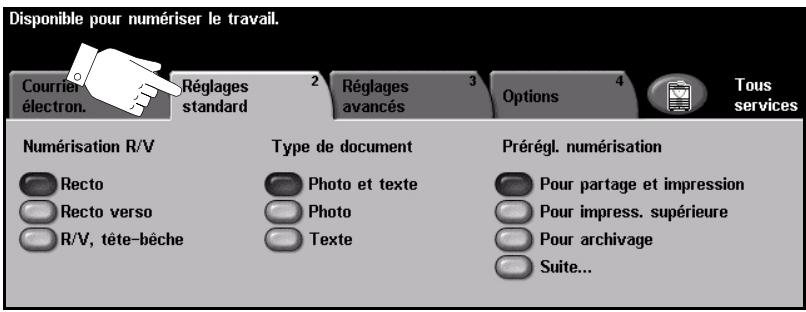
Appuyer sur une touche pour selectionner la fonction correspondante. Il est possible de selectionner une touche dans chaque colonne et plusieurs options pour chaque travail, si nécessaire. Pour visualiser les autres options disponibles d'une fonction, selectionner Suite....
La plupart des écrans d'options comportent trois touches permettant de confirmer ou d'annuler les sélections.
La touche D'éfaire ramène l'écran aux valeurs par défaut affichées à son ouverture.
La touche Annuler réinitialise l'écran et affiche l'écran précédent.
La touche Sauver enregistre les sélections effectuées et ramène à l'écran précédent.
Numérisation recto verso
Cette option permet d'indiquer si les originaux sont imprimés recto ou recto verso. Elle permet également de préciser l'orientation.
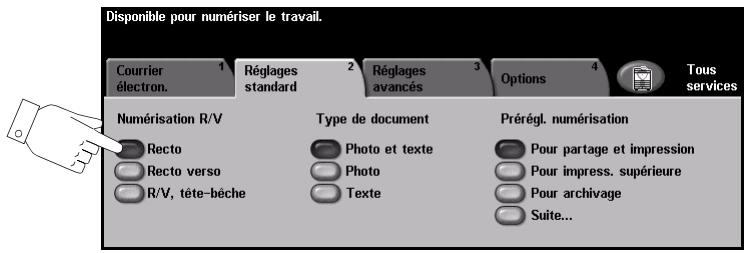
Options :
Recto Utiliser cette option pour les documents recto.

Recto verso Utiliser cette option pour les documents recto verso.

Recto verso Utiliser cette option pour les documents recto verso et ceux dont le verso a eté tête-bêche inversé. Par exemple, en cas de numérisation d'un calendrier au format tête-bêche.

Type de document
Cette fonction permet d'améliorer la qualité des documents.
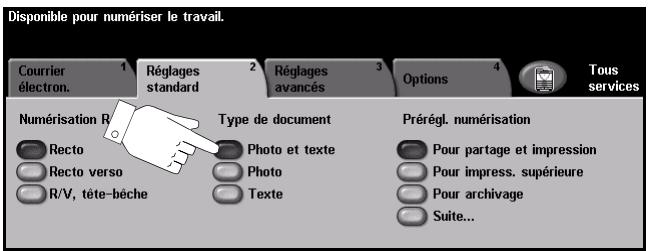
Options :
Photo et texte
S'utilise dans le cas de documents contenant des photographies et du texte.

Photo
S'utilise dans le cas de documents composés uniquement de photographies de ton uniforme ou de demi-teintes de haute qualité.
Texte
S'utilise dans le cas de documents contenant uniquement du texte ou du dessin autrait.
Préroglages de numérisation
Cette fonction permet d'améliorer la qualité des documents numérisés.
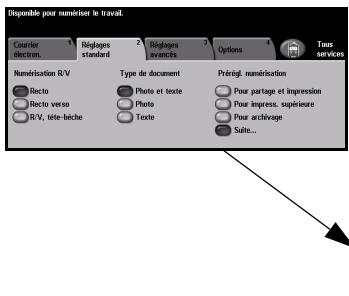
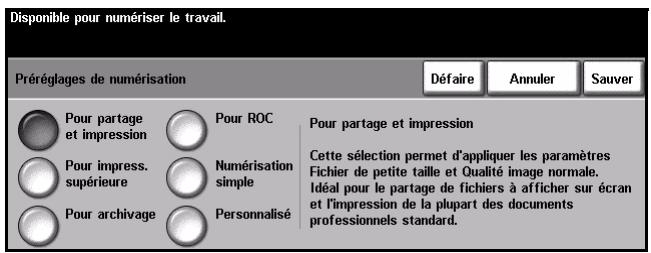
Options :
Pour partage et impression

S'utilise pour des documents de qualité normale. Cette option produit des fichiers image de petite taille.
Pour impress. supérieure

S'utilise pour des documents de qualite supérieure. Cette option produit les fichiers image les plus volumineux.
Pour archivage

S'utilise pour des documents qui seront stockés ou visualisés électroniquement.
Cette option produit les fichiers image les moins volumineux.
Pour ROC

S'utilise pour des documents qui seront traités par un logiciel de reconnaissance optique de caractères (ROC). Cette option produit les images de la(Meilleure qualite et des fichiers image volumineux.
Numérisation simple

S'utilise pour des documents simples qui ne nécessitant pas de réglages de la qualité image. Les travaux sont numériés,traités et transférés dans les plus brefs délais. Cette option produit des fichiers image de petite taille.
Personalisé

Cette option permet d'utiliser les paramétres de courrier électronique choisis par l'administrateur système lorsqu'ils ne correspondant pas à ceux prédéfinis pour Pour partage et impression.
Réglages avances
L'onglet Réglages avances permet de modifier provisoirement les modèles de numérisation afin d'améliorer l'aspect et le style des images numériées pour le courrier électronique.
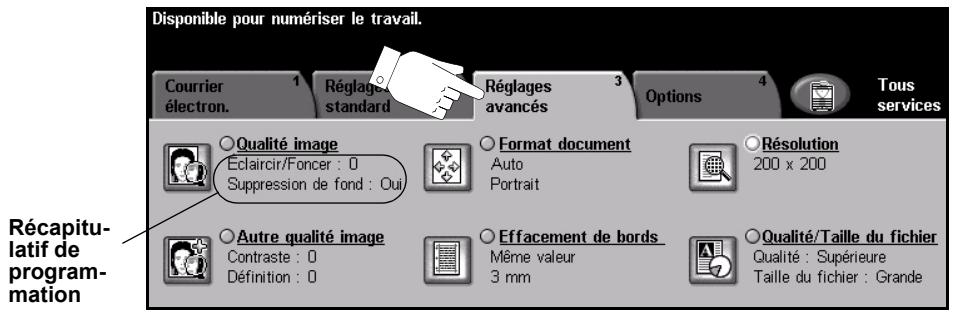
Appuyer sur une touche pour sélectionner la fonction correspondante. Pour afficher toutes les options disponibles pour une fonction, sélectionner la fonction requise. Il est possible de sélectionner plusieurs options pour chaque travail de courrier électronique si nécessaire.
Le texte qui accompagne la touche de fonction correspond à un récapitulatif de programmation indiquant les options définies pour cette fonction. Lorsque le cercle en regard d'une fonction contient une coche, cela signifie que la fonction a été modifiée par rapport à ses valeurs par défaut initiales.
La plupart des écrans d'options comportent trois touches permettant de confirmer ou d'annuler les sélections.
La touche Défaire ramène l'écran aux valeurs par défaut affichées à son ouverture.
La touche Annuler réinitialise l'écran et affiche l'écran précédent.
La touche Sauver enregistre les sélections effectuees et affiche I'ecran precedent.
Qualité image
Cette fonction permet d'améliorer la qualité des documents numériés.
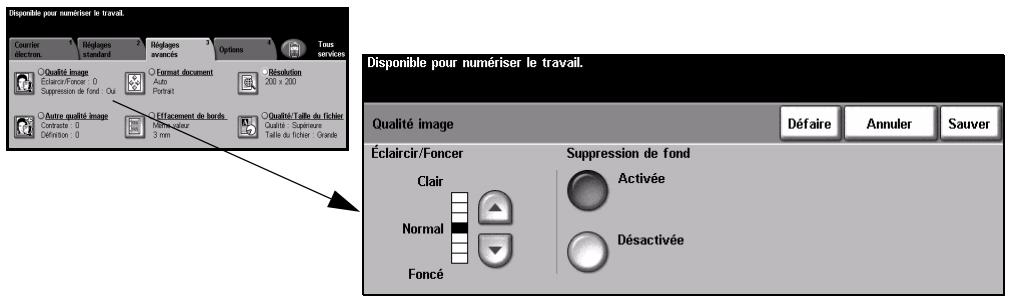
Options :
Éclaircir/Foncer


Permet de modifier la densité des images reproduites. Pour foncer les images, utiliser la flèche pointant vers le bas. Pour les éclaircir, utiliser la flèche pointant vers le haut.
Suppression de fond

Attenue ou élimine automatiquement le fond nombre des documents sur papier couleur ou journal.
Autre qualité image
Utilisée avec l'option Qualité image, cette fonction permet d'optimiser plus encore la qualité des télécopies.
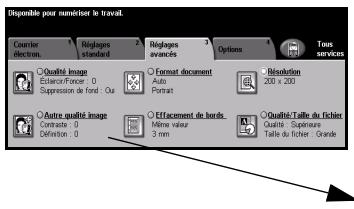
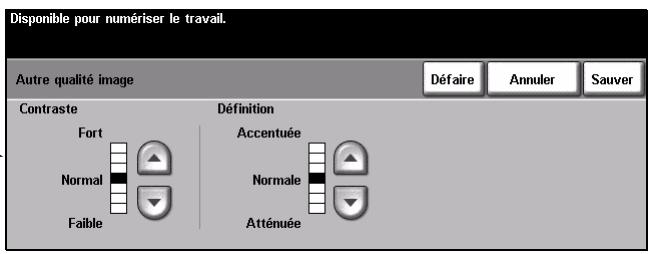
Options :
Contraste


Permet de contrôle les différences de densité entre les différentes parties de l'image. Sélectionner un réglage faible pour améliorer la qualité de reproduction des photos. Sélectionner un réglage plus fort pour obtenir des noirs et blancs plus intenses et une meilleure définition du texte et des traits.
Définition


Permet d'étabir un équilibre entre le texte le plus accentué et moiré (motifs indésirables dans l'image). Utiliser les touches de défilement (flèches haut et bas) pour régler la définition en fonction de la qualité des images à reproduce.
Format document
Cette option permet de selectionner l'orientation des documents numériés.
La machine peut détecter automatiquement le format des documents, ou le format peut être entrez manuellement.
Cette option est également utilisée pour numériser des documents multiformats.
REMARQUE: si la machine ne montre pas Documents multiformats, il est recommandé d'utiliser des documents ayant tous le même format.
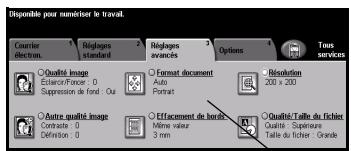
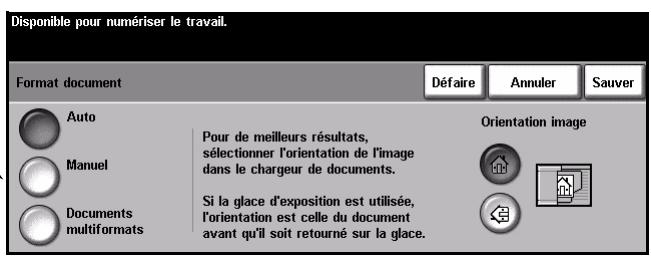
Options :
Auto

Permet de détector automatiquement le format des documents introduits dans le chargeur de documents.
Manuel

Permet de spécifique les dimensions de la zone à numériser lorsqu'un document est place sur la glace d'exposition. Plusieurs dimensions correspondant aux formats et orientations standard.
Selectionner un format standard ou utiliser l'option Autre pour définir manuellement les dimensions de la zone à numériser.
Documents multiformats

Permet de numériser un travail composé de documents de formats variés. Les documents doivent être de même largeur, par exemple A4 départ grand côté et A3 départ petit côté. Placer les documents dans le chargeur lors de l'utilisation de cette option.
Orientation image

Cette option permet de selectionner l'orientation de l'image des documents introduits dans le chargeur de documents. Si les documents sont numériés à partir de la glace d'exposition, l'orientation de l'image correspondra à l'orientation du document original.
Effacement de bords
Cette fonction permet de "rafraîchir" la qualité d'un document dont les bords sont abîmés et d'éliminer à la copie les marques de perforation, d'agrafe, etc.
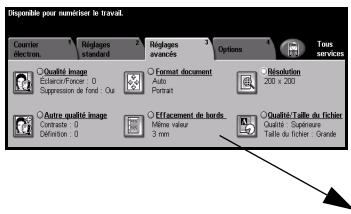
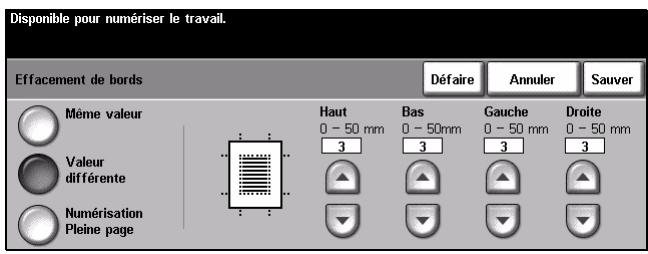
Options :
Meme valeur

Efface une bande de largeur identique sur tous les bords de la feuille. Il est possible de définir une zone d'effacement de 50 mm maximum, par increments de 1 mm.
Valeur différente

Permet d'appliquer une valeur d'effacement différente sur chaque bord de la feuille. Il est possible de définir une zone d'effacement de 50 mm maximum pour chaque bord, par incréements de 1 mm.
Numérisation Pleine page

Permet d'effectuer une numérisation bord à bord du document.
Résolution
La résolution affecte l'aspect de l'image numérique. Une résolution élevée garantit une meilleure qualité.
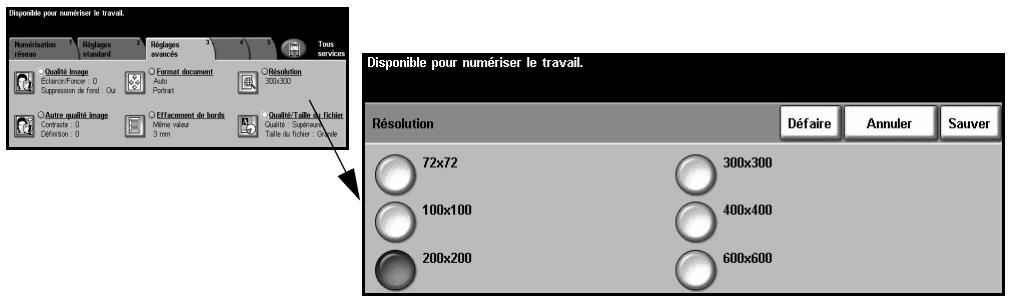
Options :
72x72 Produit les fichiers image les moins volumineux. Reconnarde une quantement dans le cas de documents devant être visualisés électroniquement ou archivés.
100x100 Produit des fichiers image de petite taille. Reconnéée dans le cas de documents composés de texte simple.
200x200 Reconnandée dans le cas de documents composés de texte et de dessins de qualité moyenne.
300x300 Reconnandée dans le cas de documents composés de texte et de dessins de grande qualité. Peut être également utilisée pour des photos et des graphiques de qualité moyenne. Cette résolution constitue le réglage par défaut et convient à la plupart des documents.
400x400 Reconnandée dans le cas de photos et de graphiques de qualité moyenne. Produit des images de bonne qualité et des fichiers moins volumineux qu'avac une résolution de 600x600.
600x600 Reconnandée dans le cas de photos et de graphiques de grande qualite. Produit les fichiers images les plus volumineux mais fournit une qualite image inegalée.
Qualité / Taille du fichier
Les réglages Qualité / Taille du fichier permettent de désirer entre la qualité de l'image numérique et la taille du fichier.
En cas de modification d'un réglage et de sélection de Sauver apparait un écran de demande de confirmation. Sélectionner OK pour confirmer le nouveau réglage.
REMARQUE : la modification de Qualité / taille du fichier peut affecter l'option Prérégliages de numérisation sélectionnée.
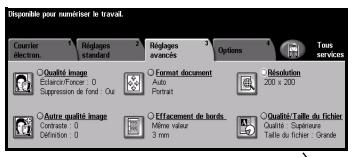
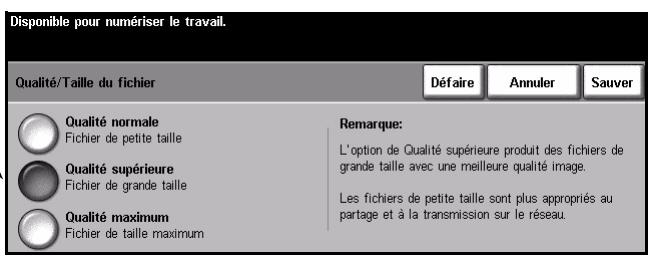
Options :
Qualiténormale

Cette option produit des images de bonne qualité et les fichiers les moins volumineux.
Qualité Cette option produit des images de qualité supérieure et des fichiers plus supérieure volumineux.

Qualité Cette option produit les images de la meilleure qualité et les fichiers les plus maximum volumineux.

REMARQUE : des fichiers de grande taille ne se présent guère à un partage ou une transmission dans un réseau.
Options
L'onglet Présentation spéciale permet d'identifier le format de fichier à utiliser pour envoyer l'image numérique par courrier électronique et de modifier l'adresse électronique Répondre à.
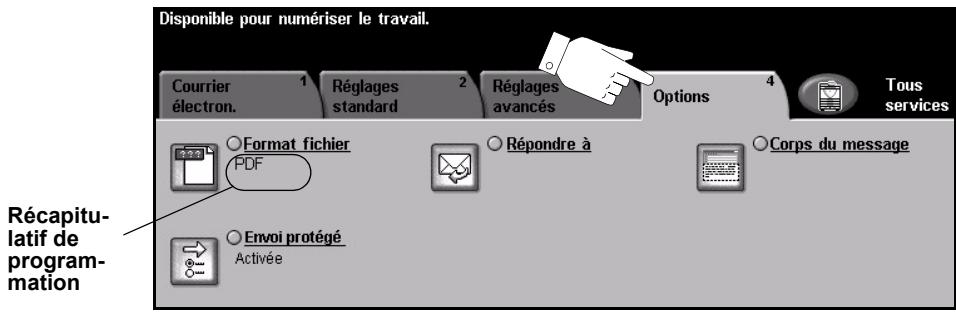
Appuyer sur une touche pour sélectionner la fonction correspondante. Pour afficher toutes les options disponibles pour une fonction, sélectionner la fonction requise. Il est possible de sélectionner plusieurs options pour chaque travail de courrier électronique si nécessaire.
Le texte qui accompagne la touche de fonction correspond à un récapitulatif de programmation indiquant les options définies pour cette fonction. Lorsque le cercle en regard d'une fonction contient une coche, cela signifie que la fonction a été modifiée par rapport à ses valeurs par défaut initiales.
La plupart des écrans d'options comportent trois touches permettant de confirmer ou d'annuler les sélections.
La touche D'éfaire ramène l'écran aux valeurs par défaut affichées à son ouverture.
La touche Annuler réinitialise l'écran et affiche l'écran précédent.
La touche Sauver enregistre les sélections effectuees et affiche I'ecran precedent.
Format fichier
L'option Format fichier permet d'envoyer un travail dans un format différent de celui programmé par défaut.
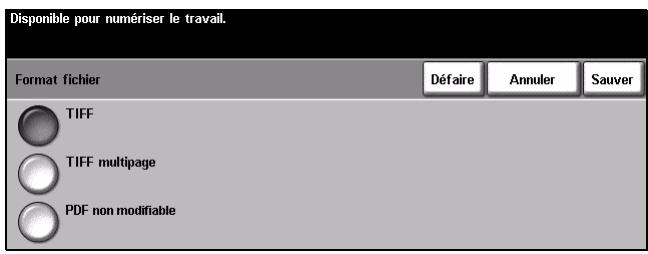
Options :
Tiff

Tagged-Image File Format. Format graphique géré par de nombreux logiciels de traitement d'images et plates-formes.
Tiff multipage

TIFF = Tagged-Image File Format. Permet d'obtenir des fichiers TIFF comportant plusieurs pages d'images numériées.
PDF non modifiable

Image Only Portable Document Format. Permet au destinataire de l'imag numérisée (s'il est équipé de l'application ajustée) de visualiser, d'imprimer ou de modifier le fichier,quelle que soit la plate-forme utilisé.
Envoi protégé
Cette fonction permet l'envoi protégé de courrier électronique via une solution sécurisée pierce de serveur de courrier électronique. Ce serveur rend impossible l'interception du courrier électronique transmis par un destinataire non autorisé. La fonction est disponible uniquement dans les conditions suivantes :
- L'option de courrier électronique est installée et activée.
- L'option Authentication réseau est configurée et activée.
- La machine est connectée à une solution sécurisée hierce de courrier électronique.
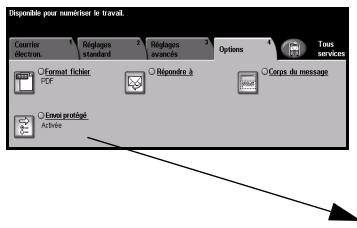
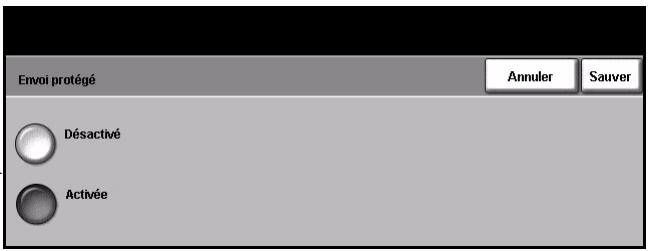
Options :
Désactivé Désactive la fonction.

Activé Active la fonction Envoi protégé.

Répondre à
Cette fonction permet de définir une autre adresse électronique que cette définitie par défaut comme adresse de réponse pour le courrier électronique.
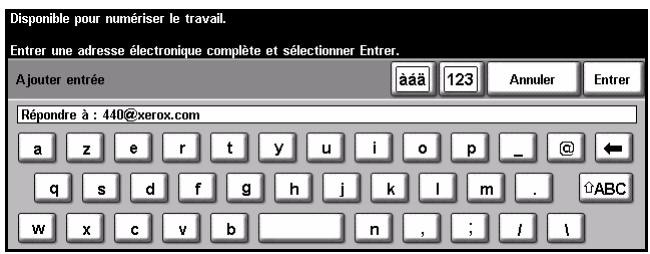
Corps du message
Cette fonction permet de modifier le message électronique par défaut. Le corps du message correspond au texte du message, non à l'objet.
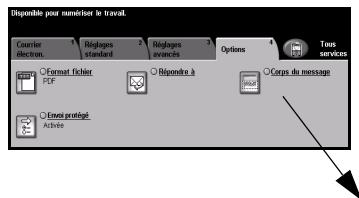
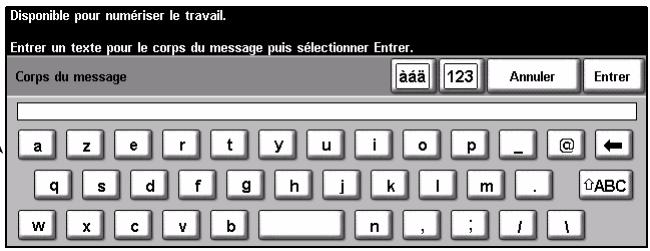
Mode Authentication
L'authentication constitue un outil de gestion de la sécurité réseau très utile car elle permet de limiter et de contrôler l'accès au réseau via la machine. Elle peut être configurée par l'administrateur système pour limiter l'accès aux fonctions Courrier électronique, Numérisation réseau, Fax serveur et Fax Internet.
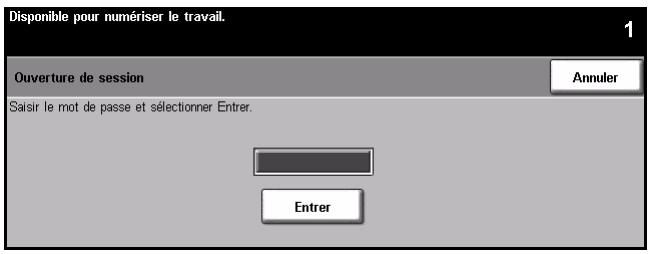
Il existe deux modes d'authentication :
Accès à Requiert un nom et un mot de passer de connexion réseau. Si l'utilisateur ne dispose pas d'un compte sur le réseau local, il ne pourrait pas utiliser ce mode pour être authentifié.
Accès hôte Requiert un code d'accès générique configuré par l'administrateur système.
Prendre contact avec l'administrateur système pour obtenir le code d'accès.
Pour de plus amples détails, prendre contact avec l'administrateur système.
9 Impression
Présentation de l'impression 9-2
Fonctionnalités des pilotes d'imprimante 9-3
Pilotes d'imprimante. 9-4
Présentation de l'impression
Les imprimantes Xerox WorkCentre et WorkCentre Pro produit des impressions de grande qualité à partir de documents électroniques. L'accès à l'imprimante s'effectue tout simplement à partir de l'application installée sur le poste de travail. Le pilote d'imprimante convertit le code contenu dans les documents électroniques dans un langage reconnu par l'imprimante. Les pilotes d'imprimante générées peuvent être utilisés sur ce type d'imprimante mais ils ne permettent pas la prise en charge de toutes les fonctions. Il est donc recommendé d'utiliser les pilotes fournis avec l'imprimante.
REMARQUE : de plus amples informations sur l'impression sont proposées dans les écrans des pilotes d'imprimante ou les guides utiliser électroniques fournis avec ces derniers.
Pour connaître les nombreux pilotes d'imprimante pouvant être utilisés sur la machine, se reporter au CD Services d'impression et de télécopie CentreWare ou télécharger les dernières versions à partir du site Web Xerox, à l'adresse www.xerox.com.
Les pages qui suiventprésentent les options du pilote d'imprimante Windows PostScript destiné au WorkCentre Pro. Les écans du pilote PCL sont similaires à ceux illustrés ici mais proposent un nombre limite d'options.
REMARQUE: le WorkCentre ne prend en charge les pilotes d'imprimante PostScript que si la configuration PostScript a été acquise.
Fonctionnalités des pilotes d'imprimante
Boutons de commande des pilotes d'imprimante
Plusieurs boutons sont commons aux écrans de tous les pilotes d'imprimante :
OK Enregistre les nouveaux réglages et ferme la boîte de dialogue ou la fenêtre du pilote. Ces nouveaux réglages restent en vigueur jusqu'à la modification suivante ou jusqu'à la fermetre de l'application logicielle. Dans ce dernier cas, les options du pilote sont automatiquement ramenées à leurs valeurs par défaut.
Annuler Ferme la boite de dialogue active et ramène les réglages aux valeurs en vigueur à l'ouverture de la boite de dialogue. Aucune modification effectue n'est sauvegardée.
Applique Enregistre toutes les modifications effectuees sans refermer le pilote.
Réglages par défaut réinitialise l'onglet courant et ramène tous les réglages qu'il contient à leur valeur par défaut système. Cette action s'applique uniquement à l'onglet actif. Tous les autres onglets restentinchangés.
Défaut tout Ramène les options à leur valeur par défaut système dans les ontlets Support/Réception, Options image et Mise en page. Ce bouton n'attecte pas les autres fonctions et ontlets pour lesquels aucune valeur par défaut n'a été définie.
Aide Cliquer sur Aide dans l'angle inférieur droit de I'écran du pilote ou appuyer sur la touche [F1] du clavier de l'ordinateur pour afficher des informations sur la fenêtre active du pilote.
Lorsque le pointeur de la souris est placé sur un bouton de commande, Microsoft Windows affiche une brève description de ce bouton. Pour obtenir des informations détaillées sur un bouton de commande, cliquer dessus avec le bouton droit de la souris.
Pilotes d'imprimante
Les pages qui suiventprésentent les fonctions disponibles sur le WorkCentre Pro avec pilote d'imprimante PostScript. L'aspect des autres pilotes d'imprimante peut varier légèrement. Pour de plus amples détails sur une fonction particulière, se reporter à l'aide en ligne du pilote d'imprimante.
Support/Réception
Cet onglet permet de sélectionner le type de travail et les options de sortie à appliquer aux travaux imprimés. Les可以选择 disponibles sont fonction des options installées sur la machine. Utiliser les touches fléchées pour visualiser et modifier les réglages.
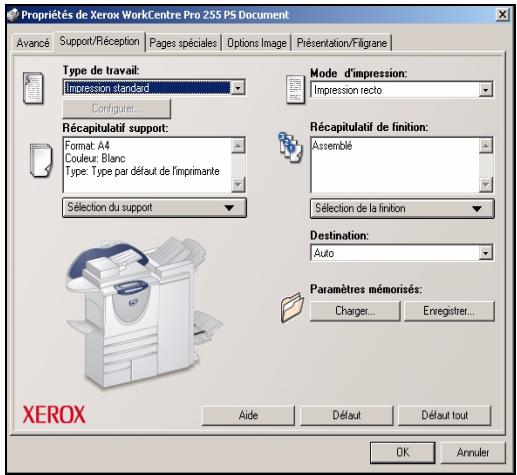
Pages spéciales
Cet onglet permet d'ajouter des couvertures, des insertions ou des exceptions au travail d'impression.
Sélectionner l'option Couvertures pour ajouter une couverture de début ou une couverture de début et de fin. Sélectionner le support utilisé pour les couvertures et s'il est vierge ou imprimé.
L'option Insertions permet d'ajouter des feuilles supplémentaires avant ou après une page spécifique. Entrer le nombre d'insertions requis et selectionner les supports d'insertion.
Utiliser l'option Exceptions pour imprimer des pages spécifiées sur un support spécial. Entrer les numérodes des pages d'exception, le support utilisé et les faces à imprimer.
Le Récapitulatif des pages spéciales contient toutes les informations de programmation des pages spéciales. Utiliser les flèches haut et bas pour parvenir à une option spécifique à modifier ou supprimer. Utiliser Supprimer tout pour supprimer toutes les options.
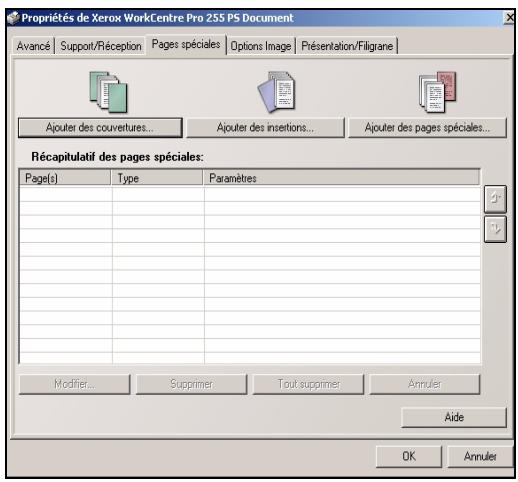
Avancé
Cet onglet permet d'acceder aux options PostScript et aux fonctions de programmation avances pouvant etre appliquées au travail d'impression. Les flèches de défilement permettent de se déplacer d'une option à l'autre. Cliquer sur le signe plus pour afficher les autres options disponibles.
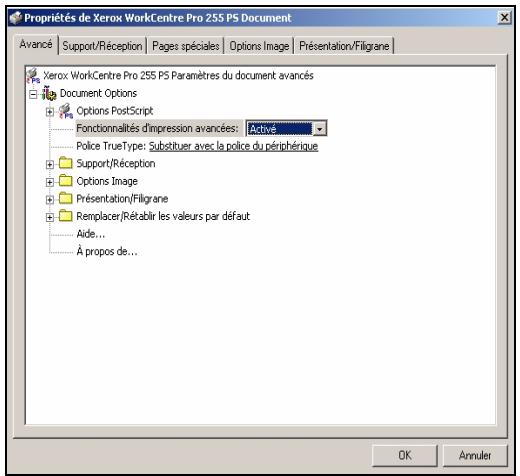
Options Image
Utiliser les options disponibles dans cet onglet pour modifier l'aspect du travail d'impression. Cette fonction permet egressement de définir les marges.
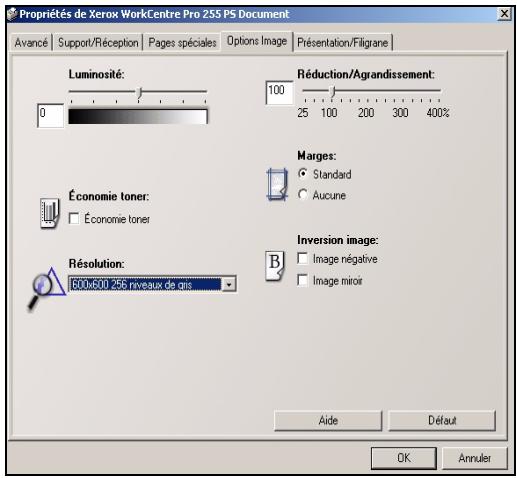
Présentation/Filigranes
Cet onglet permet de modifier la mise en page d'un document et d'y ajouter des filigranes. Les documents peuvent être imprimés 1 en 1, 2 en 1 et ainsi de suite jusqu'à 1 en 16. On peut également créé des cahiers. Utiliser l'option Filigranes pour imprimer, par exemple, les mots BROUILLON ou CONFIDENTIEL en travers de chaque page. Cette option permet également de définir la taille et la position du filigrane.
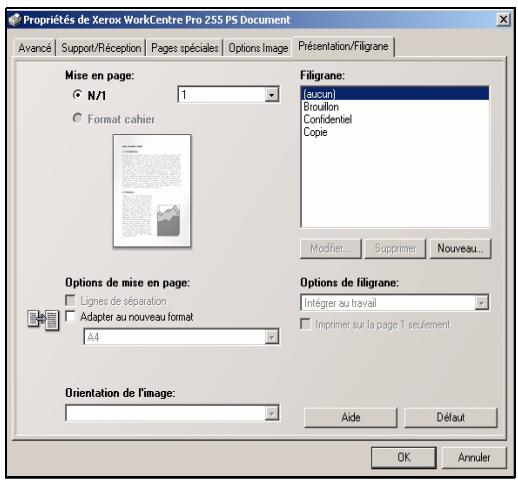
10 Fax LAN
Présentation de Fax LAN 10-2
Configuration de Fax LAN 10-3
Présentation de Fax LAN
La fonction Fax LAN, disponible en option dans le pilote d'imprimante du WorkCentre Pro, permet d'envoyer une télécopie à n'importe quel télécopieur sur le réseauTELphonique à partir d'un PC ou d'un poste de travail. Le document à faxer ne doit pas etre imprimé au préalable et peut etre envoye au destinataires sans quitter le poste de travail.
REMARQUE : Fax LAN n'est disponible que sur une machine WorkCentre Pro et la fonction Fax local doit être activée.
Pour envoyer un Fax LAN, il suffit de sélectionnner Imprimer dans l'application. S'assurer que le WorkCentre Pro est l'imprimante sélectionnée pour l'application. Si nécessaire, sélectionnner Propriétés pour afficher les options du pilote d'imprimante.
Sur l'onglet Support/Réception, sélectionner Fax comme Type de travail. Le bouton Réglages permet d'acceder à la fenêtre Configuration de fax LAN.
Configuration de Fax LAN
Boutons de commande des pilotes d'imprimante
Plusieurs options apparaisent sur tous les écrans de Configuration de fax LAN :
OK Enregistre les nouveaux réglages et ferme la boîte de dialogue ou la fenêtre du pilote. Ces nouveaux réglages restent en vigueur jusqu'à la modification suivante ou jusqu'à la fermetre de l'application logicielle. Dans ce dernier cas, les options du pilote sont automatiquement ramenées à leurs valeurs par défaut.
Annuler Ferme la boîte de dialogue active et ramène les réglages aux valeurs en vigueur à l'ouverture de la boîte de dialogue. Aucune modification effectue n'est sauvégardée.
Aide Cliquer sur Aide dans l'angle inférieur droit de I'écran du pilote ou appuyer sur la touche [F1] du clavier de l'ordinateur pour afficher des informations sur la fenêtre active du pilote.
Lorsque le pointeur de la souris est placé sur un bouton de commande, Microsoft Windows affiche une brève description de ce bouton. Pour obtenir des informations détaillées sur un bouton de commande, cliquer dessus avec le bouton droit de la souris.
Destinataires fax
L'onglet Destinataires fax permet de creer une liste des destinataires du travail de télécopie.
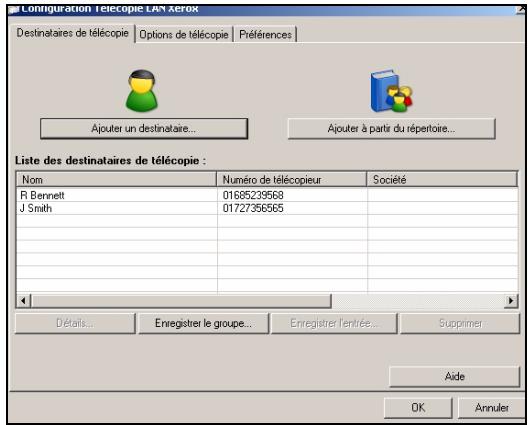
Selectionner Ajouter destinataire fax... et entre les informations sur les destinataires dans chaque champ. Les champs nom et numéro de télécopie sont des champs obligatoires. Lors de l'entrée d'un nouveau destinataire, il est également possible de l'ajouter à son réseau personnel.
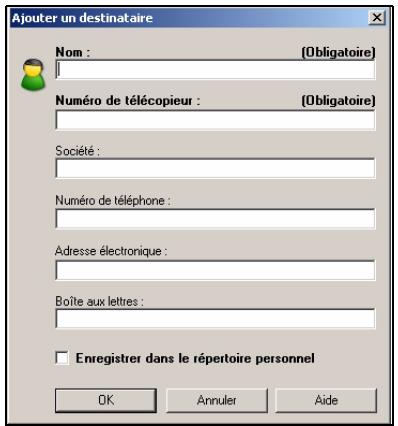
Les destinataires sont affichés dans la liste des destinataires fax. Pour supprimer ou modifier une entrée, la sélectionner dans la liste et utiliser Détails ou Supprimer. Pour supprimer toutes les entrées, sélectionn Supprimer tout. Pour enregistrer la liste courante des destinataires, selectionner l'option Sauver groupe.
Options de télécopie
Cet onglet permet de selectionner les options utilisées pour le travail de télécopie. Une page de confirmation peut être imprimée pour confirmer l'envoi de la télécopie. Une page de garde avec des notes personalisées peut être envoyée avec la télécopie.
Utiliser Vitesse d'envoi pour selectionner un débit spécifique pour l'envoi de la télécopie et utiliser Résolution fax pour régler la qualité.
Une fonction Heure d'envoi permet de spécifier l'heure à laquelle le fax devra être envoyé. Utiliser les Options de composition fax pour ajouter un préfixe de composition ou un numéro de carte bancaire.
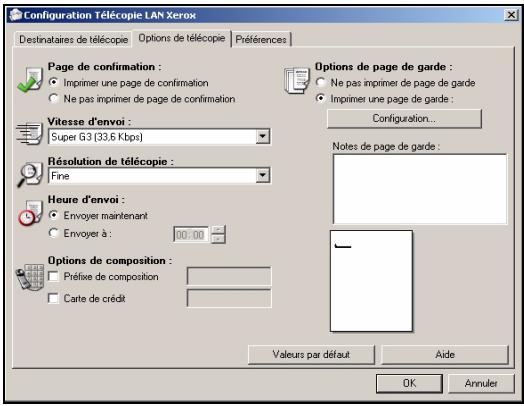
Preférences
L'onglet Preférences permet d'étabir les options et préférences pour les repertoires. Il est possible de creer des répertoriedes personnels, de les modifier et les sauver à l'aide des options Preférences du repertoire. Ces options permettent également de sélectionner des repertoires partages.
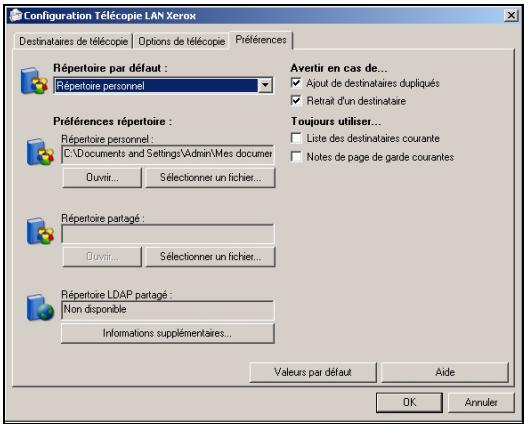
11 Maintenance
Modules remplaçables 11-2
Entretien de la machine 11-4
Aide supplémentaire 11-5
Modules remplaçables
Les modules replácables de la machine correspondant aux éléments devant être réapprovisionnés ou replacés, comme le papier, les agrafes et les modules replácables par l'utilisateur. Pour commander un module replácable Xerox, prendre contact avec le Centre Services Xerox en précisant le nom de la société, le modele et le numéro de série de la machine.

CONSEIL : pour plus de détails sur l'emplacement du numéro de série, se reporter à « Emplacement du numéro de série » à la page 12-4.
Pour plus de détails sur chaque module remplaçable, se reporter à la section Maintenance du CD de documentation et de formation client (CD2) livre avec la machine.

ATTENTION : lors d'un remplacement, NE PAS enlever les panneaux ou disposits de protection ne pouvant etre retirés qu'a l'aide d'un outil spécial. Ils ne donnent pas acces à des zones de la machine nécessitant une intervention de l'utilisateur. NE PAS executer de procedures de maintenance autres que celles spécifiées dans la documentation fournie avec la machine.
Modules replacables par l'utilisateur
La machine comapte 5 modules replacables :
Module xérographique
Cartouche de toner
Module four et filtré à ozone
Têtes de départ papier et documents
Récupérateur de toner
La machine affiche un message sur l'écran tactile lorsque l'un des modules doit être remplaça ou commandé. Ce type de message indique en fait la fin de vie imminente du module.
Ne remplacer le module que lorsqu'un message le demande explicitement.
Pour changer un module replacable, suivre les instructions de l'interface utilisateur ou se reporter à la section Maintenance du CD de documentation et de formation client (CD2) livre avec la machine.

ATTENTION : lors d'un remplacement, NE PAS enlever les panneaux ou disposits de protection ne pouvant etre retirés qu'a l'aide d'un outil spécial. Ils ne donnent pas acces à des zones de la machine nécessitant une intervention de l'utiliseur. NE PAS executer de procedures de maintenance autres que celles spécifiées dans la documentation fournie avec la machine.
Cartouches d'agrafes
Si la machine est équipée d'un module de finition, la ou les cartouches d'agrafes doivent être replacées lorsque l'invite correspondante s'affiche.
La cartouche d'agrafes du module de finition Office Standard contient 3000 agrafes. Les modules de finition Office, Office Semi-professionnel et Professionnel contiennent tous une cartouche principale de 5000 agrafes. Le module de finition Professionnel est pourvu de 2 cartouches d'agrafes supplémentaires dans la plieuse/brocheuse. Chacune de ces cartouches peutContainir 2000 agrafes maximum.
Pour changer une cartouche d'agrafes, suivre les instructions de l'interface utilisateur ou se reporter à la section Maintenance du CD de documentation et de formation client (CD2) livre avec la machine.
CONSEIL : pour commander un module replacable Xerox, prendre contact avec le Centre Services Xerox en précisant le nom de la société, le modele et le numero de série de la machine.

ATTENTION : lors d'un remplacement, NE PAS enlever les panneaux ou dispositifs de protection ne pouvant etre retirés qu'a l'aide d'un outil spécial. Ils ne donnent pas acces à des zones de la machine nécessitant une intervention de l'utilisateur. NE PAS executer de procédures de maintenance autres que celles spécifiées dans la documentation fournie avec la machine.
Entretien de la machine

AVERTISSEMENT: NE PAS utiliser de solvants organiques ou chimiques ni d'aérosols puissants pour nettoyer la machine. NE PAS verser de liquide directement sur cette dernière. Éviter d'utiliser des produits autres que ceux recommandés dans cette documentation. Conserver tous les produits d'entretien hors de portée des enfants.

AVERTISSEMENT: ne pas utiliser de produits de nettoyage en aérosol sur ou dans cet équipement. Certains de ces produits contenant des mélanges explosifs, leur utilisation pour des appareils électriques n'est pas recommandée. Elle peut désenter un risque d'explosion et d'incendie.
1
Glace d'exposition et glace du transport à velocité constante
Humeter un chiffon doux non pelucheux avec du produit de nettoyage anti-statique Xerox. Ne jamais verser le liquide directement sur la glace.
Essuyer soigneusement la glace.
Enlever les résidus de produit avec un chiffon propre ou de l'essue-tout.
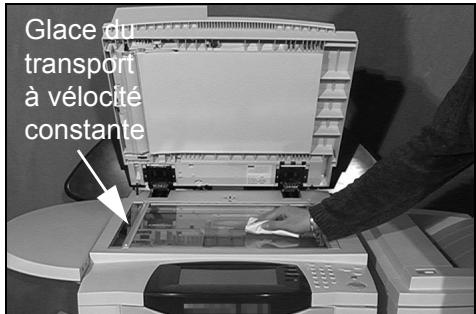
REMARQUE : les taches ou marques générées sur la glace d'exposition sont reproduites sur les copies. De même, les salissures générées sur la glace du transport à velocité constante se traduisent par des marques sur les copies lors de la numérisation du document à partir du chargeur.
2
Écran tactile
Utiliser un chiffon doux non pelucheux légèrement humecté avec de l'eau.
Nettoyer I'ecran tactile et le panneau de commande.
Essuyer soigneusement avec un chiffon propre ou de l'essuie-tout.
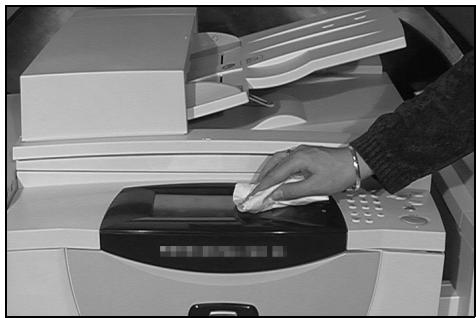
Pour plus de détails sur la maintenance des autres zones de la machine, se reporter au CD de documentation et de formation client (CD2) livre avec la machine.
Aide supplémentaire
Pour obtenir de l'aide supplémentaire, visitor le site Web de Xerox, à l'adresse www.xerox.com, ou prendre contact avec le Centre Services Xerox en indiquant le numéro de série de la machine.
1 > Appuyer sur la touche [Etat machine] du panneau de commande.
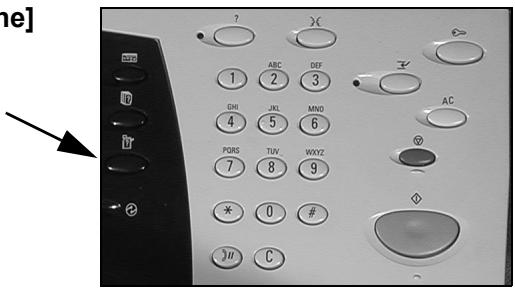
2 L'écran Informations machine s'affiche.
Sélectionner [Détails machine].
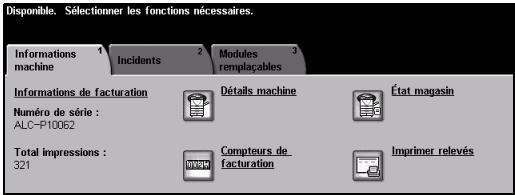
3 >Des détails concernant le Centre Services Xerox et le numéro de série de la machine s'affichent.
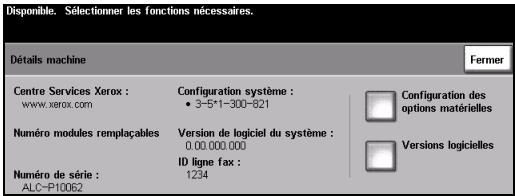
12 Résolution des incidents
Conseils de fonctionnement général. 12-2
Résolution des incidents 12-3
Appel au Centre Services Xerox. 12-4
Consels de résolution d'incidents 12-5
Conseils de fonctionnement général
De nombreux éléments peuvent affecter la qualité de l'impression. Observer les recommendations suivantes pour obtenir les membresurs résultats :
- Ne pas exposer la machine à la lumière solaire directe ni à la chaleur d'un radiateur
- Éviter les changements brusques de température. S'il survient un changement dans l'environnement, attendre au moins deux heures, selon l'importance du changement, pour permettre à la machine de s'adapter au nouvel environnement.
- Suivre les programmes de maintenance réguliers pour nettoyer les différentes zones, telles que la glace d'exposition et l'écran tactile.
- Pour éviter tout incident papier, toujours régler l'onglet du détecteur de format de supports d'après le format des supports dans le magasin et vérifier que le format correct s'affiche à l'écran.
- Veiller à ce qu'aucun trombone ou attache, ni aucun bout de papier, ne pénétre dans la machine.
REMARQUE : pour plus d'informations, se reporter au CD de formation et documentation client (CD2) ou au CD de l'administrateur système (CD1).
Résolution des incidents
1 Lorsqu'un incident se produit, l'écran affiche les instructions de reprise correspondantes.
Suivre ces instructions pour résoudre l'incident.
REMARQUE : toute feuille imprimée rétriee de la machine lors de cette opération sera réimprimée automatiquement une fois l'incident résolu.
2 Incidents papier
L'écran incident indique l'endetroit où s'est produit l'incident papier.
Pour-retirer le papier coince,actionner les poignees ou les leviers de couleur verte comme indiquedans les instructions affichées à l'écran.
Vérifier que tous les leviers et manettes de résolution des incidents sont en position correcte (initiale). Les voyants rouges correspondant à ces manettes et leviers doivent être éteints.
REMARQUE: Les zones de résolution des incidents varient en fonction du modele et de la configuration de la machine.
3 Incidents dans le chargeur de documents
Retirer tous les documents du chargeur de documents et de la glace d'exposition comme indiqué.
Remetre les documents dans l'ordre de départ et les replacer dans le chargeur. Ils seront automatiquement réalisés pour permettre la reprise du travail.
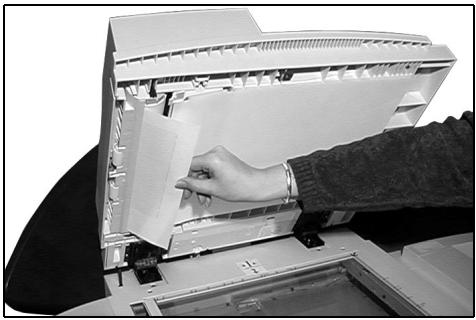
Si l'incident ne peut pas'être résolu rapidement, prendre contact avec le Centre Services Xerox comme indiquedans la section qui suit.
REMARQUE : pour plus d'informations, se reporter au CD de formation et documentation client (CD2) ou au CD de l'administrateur système (CD1).
Appel au Centre Services Xerox
Si les instructions affichées sur l'écran tactile ne permettent pas de résoudre un incident, vérifier les suggestions fournies dans la section Conseils de résolution d'incidents ci-après. Si cela ne donneaucun résultat, prendre contact avec le Centre Services Xerox. Avant d'appeler le Centre Services Xerox, s'assurer de-disposer des informations suivantes : nature du problème, numéro de série de la machine, code de l'incident (si disponible), nom et adresse de la société.
Emplacement du numéro de série
1 > Appuyer sur la touche [Etat machine] du panneau de commande.
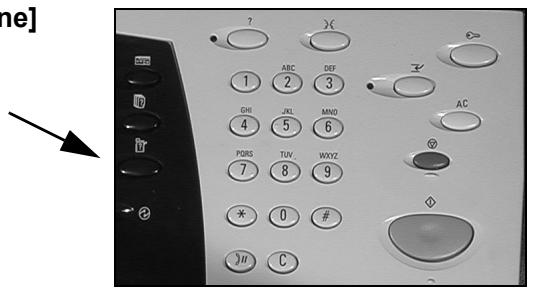
2 Lecran Informations machine s'affiche.
Sélectionner l'onglet [Incidents] pour vérifier les derniers problèmes survenus, ainsi que les codes correspondants.
3 > Sélectionner [Détails machine] pour afficher le numéro de téléphone du Centre Services Xerox et le numéro de série de la machine.
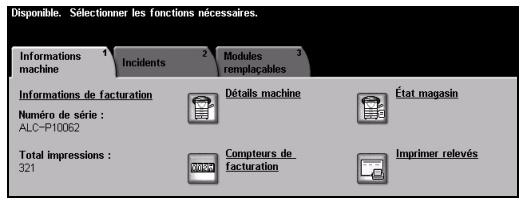
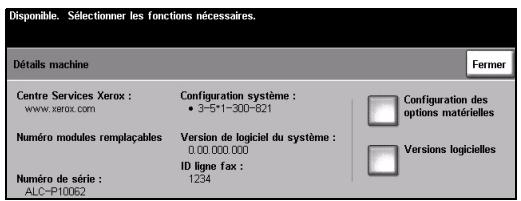
REMARQUE: le numéro de série est également grave sur la plaque métallique apposée à l'intérieur du panneau avant.
Conseils de résolution d'incidents
Pour plus d'informations, se reporter au CD de formation et documentation client (CD2), au CD de l'administrateur système (CD1) ou acceder au site www.xerox.com.
Alimentation
La machine ne démarre pas.
Vérifier que la machine n'est pas en mode Économie d'énergie (voyant vert allumé sur le panneau de commande). Toucher l'écran Interface utilisateur pour le reactiver.
Appuyer sur l'interrupteur principal.
Vérifier que le cordon d'alimentation est correctement branché.

ATTENTION : utiliser uniquement cet interrupteur pour réinitialiser la machine. Toute autre procédure de mise hors tension risque d'endommager la machine.
Chargeur de documents
Les documents ne s'engageant pas dans le chargeur de documents.
Retirer toute attache ou agrafe des documents.
Vérifier que le chargeur de documents ne contient pas trop de feuilles. Sa capacité maximale est de 70 feuilles de 80~g / m^2 . Utiliser Travail fusionné si le travail compte plus de feuilles.
Vérifier que le jeu de documents est inséré à fond dans le chargeur de documents.
S'assurer que les guides de format sont au contact des documents.
S'assurer que la tête de départ est correctement installée. Ouvrir le panneau supérieur et introduire la tête du rouleau dans la position adequate.
Vérifier que rien ne bloque le chargeur de documents.
S'assurer que le cache-document est abaisse.
S'assurer que la machine est Disponible ; voir le message affiché sur l'écran tactile.
Circuit papier
Incidents papier, faux départs ou départs multiples répétés
S'assurer que le format correct est affiché à l'écran tactile.
Veiller à ne pas dépasser le repère MAX.
S'assurer que les guides de format sont au contact des feuilles.
Avant de recharger et de returner le papier dans le magasin, aérer les feuilles afin de les séparer.
Si le problème persististe,steroler le papier du magasin et recharger le magasin apres avoir aere les feuilles afin de les séparer.
Si le problème n'est toujours pas résolu, vérifier que rien n'obstrue l'entrée du circuit papier.
Incidents papier dans la machine
Vérifier que rien n'obstrue le circuit papier.
Vérifier que toutes les manettes et tous les leviers sont en position correcte (initiale). Les voyants rouges correspondant à ces manettes et leviers doivent être éteints.
REMARQUE: Le diagramme ci-dessous est un exemple de zones de résolution des incidents. Ces zones varient en fonction du modele et de la configuration de la machine. Suivre les instructions affichées sur l'écran.
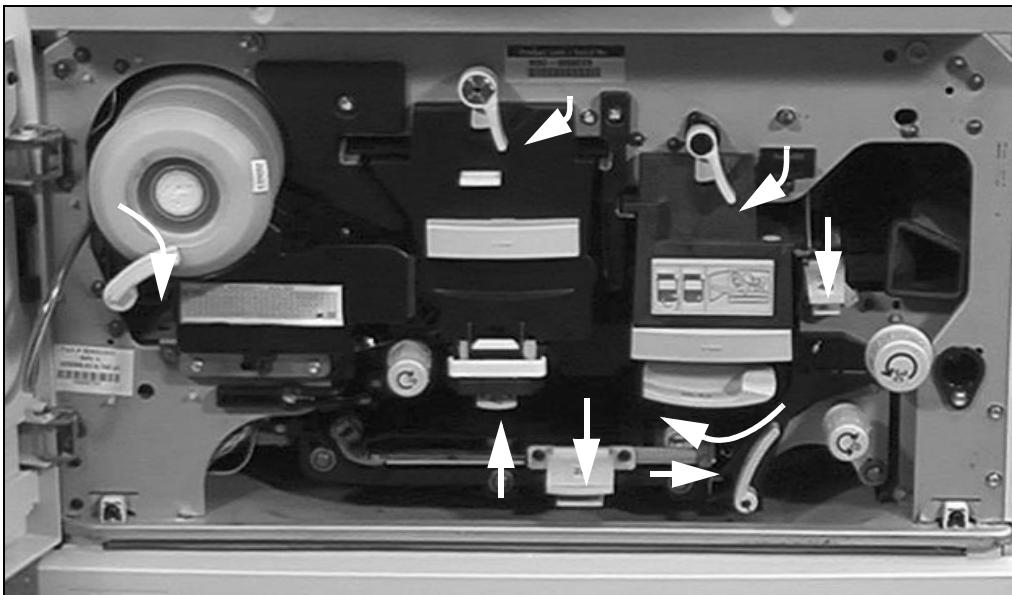
Retourner le papier dans le magasin.
S-assurer que les guides de format sont au contact des feuilles.
S-assurer que le format correct est affché sur l'écran tactile.
Mettre en place une nouvelle ramette de papier.
Messages répétés de vérification du magasin alors que le papier est en place
S-assurer que les guides papier sont au contact des feuilles.
S'ils ne l'était pas à la seLECTION de Marche, supprimer le travail dans la file d'attente et le reprogrammer.
Papier courbé
Placer le papier dans les magasins avec le côté tuile du papier dirigé vers le haut. Placer le papier dans le départ manuel avec le côté tuile du papier dirigé vers le bas.
Le rabat de l'emballage indique le coto tuile du papier tout comme la direction de la flèche apposée sur le coto.
Placer les supports non standard dans le départ manuel.
Si le papier est trop courbé, le returner dans le magasin.
Module de finition
Les produits ne s'empilent pas correctement dans le module de finition.
Vider fréquement le bac récepteur du module de finition.
Ne pas-retirer lesjeux agraféspendant que le module de finition lesempile.
S'assurer que les guides papier sont au contact des feuilles.
Lors de l'utilisation de papier grand format,sterol les yeux de copies contenus dans le bac du module de reception.
Placer le papier dans les magasins avec le côté tuile du papier dirigé vers le haut. Placer le papier dans le départ manuel avec le côté tuile du papier dirigé vers le bas.
Le rabat de l'emballage indique le côté tuile du papier tout comme la direction de la flèche apposée sur le côté.
Placer les supports non standard dans le départ manuel.
Si le papier est trop courbé, le returner dans le magasin.
S'assurer que le format sélectionné correspond au papier chargé dans le magasin.
L'agrafage ou la perforation ne s'effectue pas correctement
Pour résoudre le problème d'agrafage, utiliser moins de 50 feuilles si leur grammase est supérieur à 80g / m^2
① Le nombre de feuilles agrafées ne doit pas dépasser 20 lorsque le support est de fort grammage.
S'assurer que l'options adéquate a été sélectionnée à l'écran tactile.
Vérifier si l'écran tactile affiche un message de fin d'agrafes. Remplacer la cartouche si c'est le cas.
Lors de l'utilisation de papier grand format,sterol les yeux de copies contenus dans le bac du module de reception.
S'assurer que le tiroir de récapération des déchets de perforation n'est pas plein. Ce tiroir permet de récapérer les débris decouulant de la perforation des supports. Les instructions correspondantes figurent sur le CD de formation et de documentation client (CD2).
S'assurer que le format sélectionné correspond au papier charge dans le magasin.
S'assurer que les guides papier sont au contact des feuilles.
Qualité d'impression
Marques indésirables ou marques de perforations
Utiliser des options d'effacement de bords pour eliminer ce défaut.
Copier le document à partir de la glace d'exposition en veillant à abaisser le cache-document.
Sequence ou orientation incorrecte des images lors de la production de cahiers
S'assurer que les documents sont dans l'ordre correct.
Engager les documents DGC sur des supports en DPC.
Activer les options d'affichage de creation cahier et vérifier que la série correcte est selectionnée (de gauche à droite ou de droite à gauche).
Impressions blanches
Vérifier la mise en place des documents : ils doivent être placés face à réproduire dessus dans le chargeur de documents ou face à réproduire dessous dans l'angle supérieur droit de la glace d'exposition.
Impressions représentant des marques, points, lignes pleines ou pointillées
Nettoyer la glace d'exposition et, lors de l'utilisation du chargeur de documents, le transport à velocité constante (glace étroite située à gauche de la glace d'exposition), en particulier autour du bord en plastique. Se reporter à « Glace d'exposition et glace du transport à velocité constante » à la page 11-4.
Nettoyer le dessous du chargeur de documents/cache-document.
Nettoyer le rouleau du chargeur de documents. Les instructions correspondantes figurent sur le CD de formation et de documentation client (CD2) livre avec la machine.
Nettoyer le guide de transfert (anti-halo). Les instructions correspondantes figurent sur le CD de formation et de documentation client (CD2).
Nettoyer le scorotron de charge et le corotron de transfert, le cas échéant. Les instructions correspondantes figurent sur le CD de formation et de documentation client (CD2).
S'assurer que les guides papier sont au contact des feuilles
> Effectuer le travail à partir de la glace d'exposition.
Vérifier la qualité de l'original. Utiliser les options d'effacement de bords pour éliminer toute marque indésirable sur son pourtour.
Active la suppression de fond.
Metre en place une nouvelle ramette de papier.
Ne pas utiliser de papier fortement gaufré.
Perte d'image
Lorsque les documents sont de format supérieur à celui du support, utiliser % auto pour réduire l'image et l'imprimer sur le format papier le plus petit.
Appliquer un taux de réduction légèrement inférieur (90 % au lieu de 100%).
Sélectionner [Centrage auto] et relancer le travail.
Pour numériser un document à partir de la glace d'exposition, sélectionner [Manuel] et définiir le format du document. Repérer correctement le document dans l'angle arrière droit de la glace et garder le cache-document abaissependant la numérisation.
Ne pas utiliser de papier fortement gaufré.
Images flues
Metre en place une nouvelle ramette de papier.
Si la numérisation est effectuee a partir de la glace d'exposition, vérifier la qualite des documents, regler le format sur Manuel, rabaisser le cache-document et recommencer. S'assurer que le document est placé contre la glace d'exposition.
Nettoyer le scorotron de charge et le corotron de transfert, le cas échéant. Les instructions correspondantes figurent sur le CD de formation et de documentation client (CD2).
Nettoyer la glace d'exposition et, lors de l'utilisation du chargeur de documents, le transport à velocité constante (glace étroite située à gauche de la glace d'exposition), en particulier autour du bord en plastique.
Caracteres manquants
Metre en place une nouvelle ramette de papier.
Utiliser un papier plus lisse.
Sélectionner un réglage plus foncé si le document est clair ou dans une police en couleur.
Variations de densité
Vérifier la qualité de l'original.
Si l'original comporte des aplats, modifier le contraste.
Image double ou visible par transparence (ombres)
Vérifier la qualité de l'original.
Nettoyer la glace d'exposition, si elle est utilisée.
Tournier l'original de 180 degrés et relancer le travail.
La machine ne détecte pas le format du document placé sur la glace.
Sélectionner [Format document] dans l'onglet Réglage image et entre le format correct.
Renumeriser l'original, en qardant le cache-document relevé.
La numérisation s'effectue mais pas l'impression.
Certains travaux nécessitent un traitement d'image avant impression. Cette procédure peut prendre jusqu'à 2 secondes par page.
Vérifier l'etat du travail dans la file pour déterminer si le travail est en cours de traitement. Il est possible qu'un travail soit suspendu dans la file. Le supprimer s'il demeure dans cet état pendant plus de 3 minutes.
Le problème peut résultat d'une mauvaise combinaison d'options. Il peut être nécessaire de réinitialiser le logiciel. Prendre contact avec l'administrateur système.
L'impression ne correspond pas aux options programmées sur l'écran tactile.
Appuyer sur la touche AC entre les travaux.
Si la touche Sauver est visible sur l'écran tactile, veiller à appuyer dessus après chaque sélection.
Fax
La taille de l'image est réduite lors d'une transmission.
Confirmer la taille initiale des documents. Il est possible de réduire la taille de ceux-ci afin de l'adapter au format disponible sur le télécopieur récepteur.
La machine ne répond pas aux appelents.
Régler le Délai réponse auto sur 0 seconde. Pour de plus amples informations, se reporter au CD de formation et de documentation client (CD2).
La machine répond aux appeals, mais ne prend pas en charge les données entrantes.
La mémoire de la machine peut s'avérer insuffisante si le travail comporte plusieurs graphiques. En cas d'insuffisance de mémoire, la machine ne répond pas.
Supprimer les documents et les travaux mémorisés et attendre que les travaux existants soient terminés. Cela permettra d'accroître la capacité mémoire disponible.
Les messages incident restent affichés
Il arrive qu'un message incident reste affché à l'écran bien que le problème soit résolu. Dans ce cas, redémarrer la machine en la mettant hors tension puis de nouveau sous tension à l'aide de l'interrupteur situé sur le côte.

ATTENTION : attendre environ 20 secondes avant la remise sous tension. Tout travail encore dans la file sera effacé.

ATTENTION : utiliser uniquement l'interrupteur de mise hors/sous tension pour redémarrer la machine. Toute autre procédure de mise hors tension risque d'endommager la machine.
Index
A
Actualiser destinations
Numérisation réseau 7-23
Aide supplémentaire 3-16, 11-5
Ajouter destinations
Numérisation réseau 7-21
Alimentation
Conseils de résolution d'incidents 12-5
Annotation
Copie 4-23
Appel au Centre Services Xerox 12-4
Assemblage documents
Copie 4-25
Autre qualité image
Copie 4-12
Courrier électronique 8-13
Fax Internet 6-11
Fax serveur 5-31
Numérisation réseau 7-13
Autres fonctions fax
Fax serveur 5-29
Avancé
Impression 9-6
B
Boîtes aux lettres
Fax local 5-20
Boutons de commande des pilotes d'imprimante
Fax LAN 10-3
Impression 9-3
C
CD de formation et de documentation client Documentation connexe 1-3
CD de l'administrateur système Documentation connexe 1-3
CD des utilisaires Documentation connexe 1-3
Chargeur de documents Conseils de résolution d'incidents 12-5
Circuit papier Conseils de résolution d'incidents 12-6
Configuration de Fax LAN 10-3
Configuration du repertoire Fax local 5-21, 5-22
Conformité européen 1-15
Connexion/Déconnexion 3-14
Conseils de fonctionnement général 12-2
Résolution des incidents 12-2
Conseils de résolution d'incidents 12-5
Conventions 1-4
Copie 4-2 Tirage standard 4-3
Corps du message
Courrier électronique 8-21
Fax Internet 6-18
Courrier électronique 8-2
Couvertures Copie 4-22
Destinataires fax LAN 10-4
Détails de destination
Numérisation réseau 7-6
Directive convernant les équipements hertziens et les équipements terminaux de télécommunications 1-16
Documentation connexe 1-3
Documents reliés
Copie 4-13
Fax local 5-12
E
Effacement de bords
Copie 4-14
Courrier électronique 8-15
Numérisation réseau 7-15
Emplacement du numero de série 12-4
Entretien de la machine 11-4
Envoi d'un courrier électronique 3-10
Envoi d'un fax Internet 3-8
Envoi d'un fax local 3-6
Envoi d'un fax serveur 3-7
Envoi différé
Fax local 5-18
Fax serveur 5-33
Envoi protégé
Courrier électronique 8-20
Envoyer
Courrier électronique 8-3
Fax Internet 6-3
F
Fax 5-2
Conseils de résolution d'incidents 12-11
Fax Internet 6-2
Fax standard
Fax local 5-4
Fax serveur 5-25
Fonctionnalités des pilotes d'imprimante 9-3
Fonctions additionnelles
Fax local 5-13
Fonctions envoi de fax
Fax local 5-13
Format document
Copie 4-15
Courrier électronique 8-14
Fax Internet 6-12
Fax local 5-11
Fax serveur 5-32
Numérisation réseau 7-14
Format fichier
Courrier électronique 8-19
Fax Internet 6-16
Numérisation réseau 7-20
G
Gestion de documents
Numérisation réseau 7-21
Glace d'exposition
Transport à velocité constante 11-4
Glace du transport à velocité constante 11-4
1
Images multiples
Copie 4-20
Impression à partir d'un PC 3-11
Impression via les Services Internet 3-13
Insertions
Copie 4-29
Interrogation
Fax local 5-24
Introduction (Sécurité) 1-9
J
Jeu éprouve
Copie 4-27
L
Listed addresses
Courrier électronique 8-4
M
Messages incident restant affichés
Conseils de résolution d'incidents 12-12
Mise en place du papier 3-4
Mise sous tension / hors tension 3-3
Mode Authentication
Courrier électronique 8-22
Fax Internet 6-19
Fax serveur 5-34
Numérisation réseau 7-24
Mode numérisation
Fax Internet 6-7
Fax local 5-8
Fax serveur 5-28
Mode tirage
Copie 4-6
Modèles
Numérisation réseau 7-5
Module de finition
Agrafage 4-5
Conseils de résolution d'incidents 12-7
Perforation 4-4
Modules replacables 11-2
Modules replacables par l'utilisateur 11-2
N
Nom du fichier
Numérisation réseau 7-19
Numérisation 7-2
Numérisation dans un fichier 3-9
Numérisation recto verso
Courrier électronique 8-8
Numérisation réseau 7-8
Numérisation réseau 7-3
Numérisation réseau 7-2
0
Options
Courrier électronique 8-18
Fax Internet 6-15
Numérisation réseau 7-18
Options de composition
Fax local 5-5
Fax serveur 5-26
Options de fax LAN 10-5
Options de transmission
Fax local 5-14
Options Image
Impression 9-6
P
Page de garde
Fax local 5-16
Pages spéciales
Impression 9-5
Papier
Copie 4-8
Pilotes d'imprimante 9-4
Preférences fax LAN 10-5
Préroglages de numérisation
Courrier électronique 8-10
Numérisation réseau 7-10
Présentation de Fax LAN 10-2
Présentation de l'impression 9-2
Présentation de la machine 2-2
Présentation des fonctions accessibles à partir de la machine 1-6
Présentation des fonctions accessibles à partir du poste de travail 1-8
Présentation des modèles
Numérisation réseau 7-4
Présentation du CopyCentre 2-3
Présentation du panneau de commande 3-2
Présentation du WorkCentre 2-6
Présentation du WorkCentre Pro 2-9
Présentation spéciale
Copie 4-17
Présentation/Filigranes
Impression 9-7
Q
Qualité / Taille du fichier
Courrier électronique 8-17
Fax Internet 6-14
Numérisation réseau 7-17
Qualité d'impression
Conseils de résolution d'incidents 12-8
Qualité image
Copie 4-11
Courrier électronique 8-12
Fax Internet 6-10
Fax local 5-10
Fax serveur 5-30
Numérisation réseau 7-12
R
Réalisation de copies 3-5
Réception
Agrafage 4-5
Copie 4-4
Perforation 4-4
Réduire/Agrandir
Copie 4-7
Réduire/Fractionner
Fax local 5-15
Réglage image
Copie 4-10
Fax local 5-9
Réglages avances
Courrier électronique 8-11
Fax Internet 6-9
Numérisation réseau 7-11
Réglages standard
Courrier électronique 8-7
Fax Internet 6-6
Numérisation réseau 7-7
Relevé de confirmation
Fax Internet 6-17
Relevés de fax
Fax local 5-19
Répertoires de fax LAN 10-5
Répondre à
Courrier électronique 8-21
Fax Internet 6-18
Résolution
Courrier électronique 8-16
Fax Internet 6-13
Fax local 5-7
Fax serveur 5-27
Numérisation réseau 7-16
Résolution des incidents
Résolution des incidents 12-3
s
Saisie d'une adresse
Courrier électronique 8-4
Fax Internet 6-4
Sécurité 1-9
Si le fichier existe
Numérisation réseau 7-19
Support perforé 4-5
Support/Reception
Impression 9-4
T
Tirage standard 4-3
Transparency
Copie 4-18
Travail fusionné
Copie 4-26
Fax local 5-22
Numérisation réseau 7-22
Travail perforé 4-4
Travaux méorisés
Copie 4-28
Type de document
Courrier électronique 8-9
Type document
Numérisation réseau 7-9
V
Video inverse
Copie 4-21
Z
Zones de stockage
Numérisation réseau 7-4